
| Hamachi | |
|---|---|
| Тип | Виртуальная частная сеть |
| Разработчик | LogMeIn Inc. |
| Операционная система | Microsoft Windows, Mac OS X, Linux |
| Последняя версия |
|
| Лицензия | Проприетарная |
| Сайт | vpn.net |
Hamachi — программное обеспечение, предназначенное для построения VPN. Hamachi позволяет создать собственную защищённую сеть из компьютеров, соединённых через интернет, как будто они соединены одной физической локальной сетью.
Содержание
Общие сведения [ править | править код ]
Hamachi позволяет создать локальную сеть (LAN) поверх Интернета. Чаще всего Hamachi-сети используются для соединения серверов с серым IP и клиентских компьютеров. Именно такой метод значительно усложняет дешифрацию клиентского трафика.
Любые приложения, которые работают через локальную сеть, могут работать через сети Hamachi, при этом передаваемые данные будут защищены, и обмен между ними осуществляется в стиле peer-to-peer.
Hamachi — система организации виртуальных защищённых сетей на основе протокола UDP. В такой сети узлы для установления соединения между собой используют третий узел, который помогает им лишь обнаружить друг друга, а передача информации производится непосредственно между узлами. При этом взаимодействующие узлы могут находиться за NAT или файрволом.
Hamachi используется геймерами для игры в старые игры по интернету через VPN, поскольку официальные серверы игры в интернете закрыты (например, Red Alert 2).
Также Hamachi используется геймерами для игры по сети, при отсутствии частного IP адреса.
Лицензионная политика [ править | править код ]
С 19 ноября 2012 года программа стала платной, в бесплатной версии есть ограничение на число подключенных устройств (до пяти), сеть может быть только ячеистой топологии. Платная лицензия предоставляет дополнительные возможности удаленного рабочего стола, потоковой передачи видео и аудио и расширенного контроля над сетями [1] [2] .
1.02.2014 бесплатные версии Hamachi начали удалять и к 24 марта процесс был завершён, но позднее они были возвращены.
Ограничения бесплатной версии Hamachi:
- Создание сети не более чем из 5 компьютеров;
- При создании сети используется только ячеистая топология сети, другие топологии доступны в платных тарифах;
- Отсутствует возможность настройки топологии сети через личный кабинет;
Несколько раз модератор сайта hamachi-pc.ru получал от посетителей сообщения, в которых они просили подсказать, где можно скачать hamachi network interface драйвер для Windows 7, 8 или 10. Изучив проблему, мы поняли, что на операционных системах, которые давно не получали обновления, драйвер может не установиться из-за ошибок совместимости.
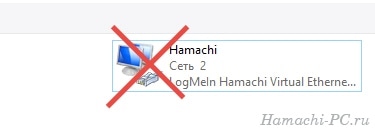
Если у вас hamachi network interface драйвер не работает (а точнее, не устанавливается в систему), то вам нужно переустановить программу полностью, так как он входит в ее состав и отдельно не распространяется.
Затем скачайте Hamachi 2.2.0.328 (в этой версии драйвер устанавливается без проблем).
Многие считают, что играть в нелицензионные игры по интернету или в компании нескольких друзей кроме как на пиратских серверах или Game Spy невозможно. Но это неправда! Можно использовать программу-эмулятор локальной сети, называемую Хамачи. Как пользоваться Hamachi и как ее настроить, вы узнаете в этой статье.
Для чего нужны такие эмуляторы?
Конечно, можно играть через Game Spy, но для этого необходимо соблюсти ряд важных требований: наличие прямого соединения с интернетом у игрока-хоста (он создает игровой сервер), соединение не должно идти через роутер или маршрутизатор, а также должен быть правильно настроен Фаервол в системе. При несоблюдении особенностей или небольшом отклонении в настройках может и не получиться игрового процесса. На этот случай лучше использовать вспомогательные программы. Стоит только разобраться с вопросом: «Как настроить Хамачи?».
Hamachi – что это такое?
Прежде всего, это маленькая утилитка, которая создает прямое интернет-соединение между двумя ПК в любых уголках планеты. Как настроить Hamachi для игры? Проще некуда, так как для подключения персональных компьютеров друг к другу используется третий сервер Hamachi, но последующий игровой трафик не идет через него. Получается, что программа необходима для установления соединения и только.
Получаем аналог простой локальной сети, где можно обмениваться файлами, играть в сетевые игры, запускать серверы (веб или ftp). Данное соединение достаточно надежно и безопасно, так как использует современное шифрование данных и стандартные алгоритмы и протоколы. Но для всего этого удовольствия необходимо знать, как пользоваться Hamachi.
Установка и первый запуск
Процесс предельно прост и не требует специальных знаний. Поместите программу в любую папку. Сразу вы увидите, что у вас появилось новое соединение, которое будет работать только при включенном Hamachi.
При первом запуске утилиты выскочит окошко, где вам будет предложено ознакомиться с информацией о том, как настроить Хамачи. Там много «воды», но если у вас появился простой интерес к программе-эмулятору, можете почитать, но это не стоит потраченного времени.
После вам предложат выбрать никнейм, под которым вас будут видеть игроки (он не обязательно должен быть уникальным). Следующее окно покажет вам ваше игровое имя и сетевой адрес.
Как пользоваться Hamachi – особенности соединения и входа в сеть
Для входа в существующую сеть используйте треугольник в правом нижнем углу (необходимо знать пароль). Можно создать ее и самому (пункт “Создать новую сеть”). Важно: этот эмулятор имеет ограничение на количество пользователей в одной сети (не больше шестнадцати человек).
Есть большой минус, если не знать, как пользоваться Hamachi: удалиться нельзя (сразу, как вы вошли, утилита накрепко записывает ваше имя); дублирование пользователей, если вы забыли игровое имя и вошли под другим (фактически, игрок один, но сеть считает два имени).
Для быстрого включенияотключения программы есть краснаязеленая кнопка в правом нижнем углу, а для более широких настроек нажмите шестеренку.
Игровой процесс достаточно прост и не требует особенных знаний о том, как настроить Hamachi. Для игры вам с другом необходимо находиться в одной сети. Если напротив имени горит зеленый кружок – все правильно настроено и можно играть. Только заранее определите, кто создаёт сервер. Для теста соединения нажмите на игроке правую кнопку мыши и выберите пункт “проверить доступность”. Эта команда пропингует машину, и если это случится, то можно с удовольствием наслаждаться игрой.
Если кружок напротив игрока горит желтым, то проверьте все настройки и фаервол системы заново или попробуйте перезайти в программу.
Как видите, играть через эмулятор локальной сети Хамачи очень просто и надежно. Удачи!