Простой компьютерный блог для души)
 Всем дарова. Сегодня будем говорить о непонятном, а именно о том что такое Масштабирование ГП AMD. По названию понятно что масштабирование, но чего именно? ГП это наверно GP, что означает графический процессор. Короче я не буду гадать, я полетел в интернет, там поищу инфу. Ребята, первая инфа уже есть. Вроде бы это подгонка разрешения игр под разрешение моника. Короче вроде как штука полезная, но нужно проверять на деле, чтобы картинка была не размытой и была комфортная для восприятия. То есть нужно включать Масштабирование ГП, потом отключить, сравнивать, короч экспериментировать типа…
Толком понять не могу что такое Масштабирование ГП. Но понял точно, если моник не совсем стандартный или даже игра какая-то заумная, то по бокам могут быть черные полосы, ну знаете? Ну вот Масштабирование ГП это вроде может исправить, но как? А вот тут я не знаю, оно может картинку растянуть, но качественно это делается или нет, это нужно проверять…
Ребята, я понял только одно, что Масштабирование ГП может помочь когда есть какие-то траблы с разрешением. Например в игре полосы черные по бокам. Особого определения в интернете что это мне не удалось найти, извиняйте.
Так ребята, дальше ищу инфу, ибо немного нужно разобраться все таки что это. Значит вот один чел пишет, что если включать Масштабирование ГП, то картинка становится лучше, чем если включать Выполнять масштабирование на Дисплей. Вот еще один чел пишет, что проблем с растянутостью нет никакой, во многих мониках есть опция как отображать: во весь экран или в формате. И тут чел пишет еще, что там где такой опции нет, то там можно включить Масштабирование ГП. То есть опять же, Масштабирование ГП это что-то типа подгонки игры под моник, чтобы игра заполняла весь моник и чтобы не было черных полос по бокам. Я все понял именно так, но может я ошибаюсь….
Вот один чел на форуме Steam пишет что он раньше играл с видюхой NVIDIA и мог растянуть разрешение, а теперь у него стоит видюха AMD и он не может растянуть разрешение. И вот один чел чему отвечает, что бы он включил Масштабирование ГП. Так что вывод снова делаем такой, что Масштабирование ГП это для растягивания разрешения.
Вот нашел картинку, знаю что тут плоховато видно, за это сори, но здесь вроде отображена именно эта настройка Масштабирование ГП, смотрите:

Ребята, больше не знаю что сказать. Я понял одно, что Масштабирование ГП это опция чтобы химичить с разрешением, когда в игре по бокам черные полосы. Включать опцию или нет, это все зависит от вашего игрового процесса, если полос нет, то включать не нужно, а если есть, то можно попробовать, может станет лучше. На этом все, удачи вам ребята и позитива!
Масштабирование ГП AMD что это? Включать или нет? : 1 комментарий
ты не сказал почему после обновления RADEON не сохраняется масштаб?
Если зайти в настройки драйвера видеокарты AMD Radeon, то в разделе с параметрами дисплея можно обнаружить опцию «Масштабирование ГП». У Nvidia кстати тоже есть данная опция, просто называется немного по другому.
По умолчанию данная настройка почти всегда включена. Но для чего же она нужна и когда ее нужно включать?
Для чего служит масштабирование ГП?
Данная опция нужна для автоматической подстройки разрешения изображения, выводимого на монитор тем или иным приложением.
Например, когда вы запускаете ту или иную игру, а по умолчанию в ней выставлено разрешение и соотношение сторон не поддерживаемое вашим монитором, то драйвер видеокарты с включенной опцией масштабирования на уровне графического процессора сам исправит данную ситуацию и максимально оптимизирует вывод изображения, чтобы не только не появлялось ошибок о неподдерживаемом режиме на мониторе, но и чтобы не было черных полос по бокам экрана.
Когда нужно включать масштабирование ГП?
Делать это нужно в тех случаях, когда наблюдаются проблемы с запуском игр, когда на монитор подается сигнал в неподдерживаемом формате или же если картинка на мониторе не на весь экран и при этом сверху и/или по бокам есть черные полосы.
 NVIDIA использовала выставку Gamescom для нескольких анонсов, касающихся драйвера. Ряд новых функций драйвера, скорее всего, являются ответом на инновации AMD с архитектурой RDNA. Среди прочего, AMD представила новый фильтр резкости Contrast Adaptive Sharpening (CAS) и функцию под названием Anti-Lag, существенно снижающую задержку ввода.
Но не все функции, объявленные на Gamescom, можно назвать полностью новыми. Например, NVIDIA уже встроила фильтр резкости в GeForce Experience под названием NVIDIA Freestyle, который должен работать не хуже Contrast Adaptive Shading. Здесь можно выбирать различные параметры для игры, в том числе и повышать резкость. Фильтр работает в более чем 600 играх под DirectX 9, 11 и 12, а также Vulkan.

NVIDIA уже предлагает функцию, аналогичную Anti-Lag, но и здесь произошли улучшения. Речь идет о настройке драйвера по выбору числа кадров в очереди. Данная опция указывает, сколько кадров видеокарта рассчитывает наперед. Например, если предварительно просчитываются два кадра, то ввод с мыши или клавиатуры появится на экране только через два кадра — мы получаем так называемую задержку ввода. В Панели управления NVIDIA уже можно выбрать настройку между 1 и 4 кадрами, а также привязать настройку к игре. Но теперь NVIDIA упростила данную настройку, добавив еще одну опцию.
Опция, указывающая «максимальное количество заранее подготовленных кадров», с новым драйвером дополняется режимом Low Latency Mode. Кроме включения и выключения режима доступна настройка Ultra, активирующая функцию рендеринга кадров «вовремя «, то есть рендеринг кадров будет осуществляться непосредственно к моменту, когда они требуются, с учетом последнего ввода клавиатуры и мыши.
NVIDIA приводит свои результаты по снижению задержки ввода:
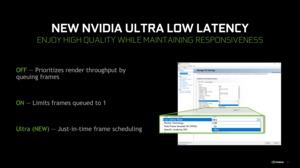
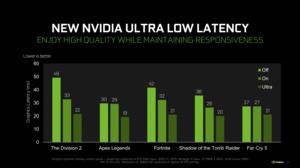
Конечно, геймеру следует принимать взвешенное решение, опираясь на несколько факторов. Если требуется плавный и равномерный геймплей с постоянной скоростью вывода кадров, то предварительный расчет кадров в очереди имеет смысл. Если необходимо снизить задержку ввода, то лучше уменьшить число кадров, которые рассчитываются заранее.
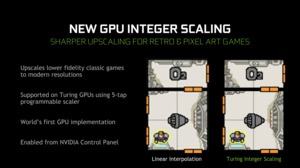
NVIDIA, наконец, поддержала Integer Scaling в ответ на просьбы сообщества, а также соответствующую функцию конкурента AMD. Intel тоже объявила о поддержке Integer Scaling, начиная со встроенной графики Gen11.
Функция Integer Scaling или целочисленного масштабирования имеет смысл в тех случаях, когда масштабируется «пиксельная» графика, а не изображение с высоким разрешением. В частности, речь идет о старых играх, которые выводили «пиксельную» графику из-за ограниченных аппаратных ресурсов.
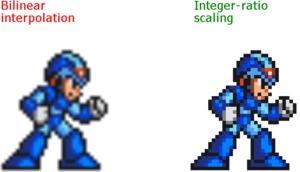
Как видно по названию, масштабирование Integer Scaling может быть только целым. То есть в финальной картинке не будет половинных пикселей, просто весь контент будет масштабироваться в два раза, например. В результате вместо размытия мы получаем четкую картинку.
Integer Scaling будет поддерживаться всеми видеокартами NVIDIA на архитектуре Turing. Если верить NVIDIA, технология впервые реализована для дискретного GPU. Функцию Integer Scaling тоже можно включать/выключать в Панели управления NVIDIA.
Драйвер GeForce Game Ready 436.02 можно будет скачать напрямую на сайте NVIDIA, начиная с 16:00 по Москве.
Обновление 1:
NVIDIA выпустила драйвер. Его можно скачать напрямую на сайте NVIDIA или через утилиту GeForce Experience.
Обновление 2:
NVIDIA выпустила вчера драйвер, согласно планируемому расписанию, но теперь он снова недоступен. Причина кроется в ошибке, которая приводила к обязательной установке утилиты GeForce Experience, независимо от желания пользователя.
Конечно, здесь голову наверняка поднимут критики GeForce Experience, которые с самого объявления данной программы NVIDIA знали, что рано или поздно она будет обязательной. Для доступа к некоторым функциям GeForce Experience создание учетной записи уже обязательно.
Обновление 3:
«NVIDIA has found a bug in our recent 436.02 driver posting, causing it to install GeForce Experience even if the user selects not to install it.
We are pausing the driver download from the NVIDIA website while we fix the issue. Users attempting to download the driver from the NVIDIA website will receive a “404 – Not Found” message when attempting to download.
If you have installed the driver and wish to uninstall GeForce Experience, you can do so from the ‘Window System Settings: Add or Remove programs’.
We apologize for the error and hope to have the fixed driver re-posted soon.»
Обновленная версия драйвера уже доступна для скачивания.