
Задача: Посредством GPO настроить блокировку рабочих станций
Порой сотрудники на рабочем месте вообще относятся ко всему лишь бы как и их не волнует что в тот момент когда они отошли покурить, на обед их рабочее место — это в частности касается шоурума, опенспейса и других легко доступных мест может стать источником как для них самих проблем, так и для компании в частности.
Что я имею ввиду? — Вы оставили рабочее место своего компьютера в том виде за которым работали, Ваша почта, документы, страницы интернета, программа 1С. А в это время над Вами решили пошутить или со злым умыслом сели и напакостничали или даже уволокли важную информацию. Отмазка в стиле я тут не причем и я отходил уже не будет работать на Вас.
К тому же отдел системного администрирования должен/обязан настроить работы вверенной ему сети на полную безопасность от информативного взлома.
Ладно, а что же сделать? Сегодняшней целью будет настройка блокировки экрана системы, по прошествии определенного времени, к примеру 2 минут экран системы будет заблокирован и потребуется нажать сочетание клавиш: Ctrl + Alt + Delete и авторизоваться.
Авторизуюсь на домен контроллере (Windows Server 2012 R2 Std) с правами учетной записью вхожей в группу Domain Admins и создаю Group Policy Object (или сокращенно GPO). Запускаю оснастку:
Win + X → Control Panel — Administrative Tools — Group Policy Management: Create a GPO in this domain, and Link it here…
- Name: GPO_Lock
- Source Starter GPO: (none)
Политика будет нацелена на Authenticated Users
Открываю созданную политику и наполняю ее настройками по воплощению данной заметки в практическое использование:
User Configuration — Policies — Administrative Templates — Control Panel — Personalization
- Настройка Screen saver timeout → Enabled: Seconds = 2 * 60 = 120
Т.е. в случае 2 минут бездействия за рабочим местом экран рабочего стола заблокируется и потребуется от пользователя нажать Ctrl + Alt + Del и авторизоваться.
- Настройка Enable screen saver → Enabled
- Настройка Password protect the screen saver → Enabled
На заметку: Если хотите то может указать скринсейвер, где в качестве имени нужно использовать именование файла (*.scr) из директории: %systemroot%system32 или %systemroot%winsxs
После любой понравившийся файл скринсейвера нужно поместить в каталог который доступен всем пользователям домена.
- Настройка Force specific screen saver → Enabled: Screen saver executable name = Mystify.scr
Теперь когда политика завершена. Проверяем, как она отработается.
Для этого авторизуюсь на любом доменном компьютере (к примеру на Windows 7 X64) под доменной учетной записью (к примеру alektest@polygon.local). Далее: Клавиша Windows — Панель управления — Персонализация — щелкаю по иконке «Заставка» и вижу свои настройки пришедшие на этого пользователя от групповой политики GPO_Lock
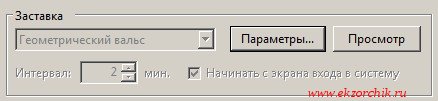
Теперь рабочая станция и учетная запись в случае некоторого бездействия (не нажимаются клавиши на клавиатуре, не дергается мышь, отошли) блокирует работу до ввода сочетания клавиш и ввода логина и пароля в систему.
Итого поставленная задача выполнена полностью. На этом у меня всё, с уважением автор блога Олло Александр aka ekzorchik.

Групповые политики позволяют настраивать параметры блокировки рабочего стола посредствам экранной заставки (screen saver).
Создаем новый объект групповой политики и переходим в:
Редактируем следующие настройки:
В результате при простое более 10 минут запускается пустой экран заставки с блокировкой сеанса и необходимостью ввода пароля пользователя для доступа к рабочему столу.
Довольно часто в офисах встречается ситуация, когда пользователь «отходя ненадолго» забывает заблокировать свой компьютер от любопытных глаз.
Чтобы немного помочь забывчивым пользователям, можно рассмотреть вариант принудительного включения блокировки их компьютеров при наступлении некоторого периода бездействия. Хорошо, что групповые политики и в этом нам могут помочь.
Предположим, что мы решим включить автоматическую блокировку доменных компьютеров через 5 минут бездействия. Рассмотрим в качестве операционной системы — Windows 7.
1. Запускаем оснастку «Управление групповой политикой» и выбрав необходимое подразделение создаем для него новую групповую политику.
2. Следуем по пути в редакторе групповых политик:
Конфигурация пользователя — Политики — Администратиные шаблоны — Панель управления — Персонализация.
3. Включаем следующие пункты групповой политики: