
В этом разделе вы можете скачать бесплатные шрифты GIMP для ваших проектов. У нас вы найдёте русские, английские, рукописные и декоративные шрифты, а также шрифты, представленные в виде символов и знаков. Большая коллекция шрифтов на нашем сайте позволит вам добавлять нужные надписи на изображениях и создавать неповторимые текстовые эффекты.
- Семейство шрифтов для GIMP — Walkway
- Шрифт для GIMP — Lobster
- Каллиграфический шрифт для GIMP — PhillipScript
- Рукописный шрифт для GIMP — Scriptorama Font
- Арабские шрифты для GIMP
- Шрифт «Звёздные войны» для GIMP — Star Wars Jedi
- Шрифт «Печатная машинка» для GIMP — B52
- Забавный шрифт со звёздочками — Pudelinka Medium
- Трафаретный шрифт — SamperOtl
- Граффити шрифт — B-Boy
- Граффити шрифт — Subway
- Шрифт — Graffiti2CTT Regular
- Граффити шрифт — Rapscript
- Граффити шрифт — Sprite Graffiti Shadow
- Граффити шрифт — Sprite Graffiti
- Шрифт — Book Antiqua Bold
- Шрифт — Book Antiqua Bold Italic
- Шрифт граффити — 08 Underground
- Здесь легко и интересно общаться. Присоединяйся!
Семейство шрифтов для GIMP — Walkway
Скачайте бесплатно семейство шрифтов для GIMP — Walkway. В архиве 31 файл с поддержкой латиницы.
Шрифт для GIMP — Lobster
Скачайте и установите в GIMP один из популярнейших шрифтов в интернете — Lobster.
Каллиграфический шрифт для GIMP — PhillipScript
PhillipScript — это красивый каллиграфический шрифт в строгом стиле. Скачайте бесплатно этот шрифт для украшения ваших текстовых проектов в GIMP.
Рукописный шрифт для GIMP — Scriptorama Font
Эффектный размашистый рукописный шрифт для GIMP — Scriptorama. Подойдёт для имитации подписей на открытках или почётных грамотах.
Арабские шрифты для GIMP
Скачайте шрифты с красивой арабской вязью для ваших творческих работ в программе GIMP. В архиве представлены 5 шрифтов в восточном стиле с поддержкой кириллицы (русских букв).
Шрифт «Звёздные войны» для GIMP — Star Wars Jedi
Скачайте набор из 5 шрифтов семейства Star Wars Jedi для создания космических надписей в GIMP, в стиле известной кино-саги «Звёздные войны».
Шрифт «Печатная машинка» для GIMP — B52
Скачайте замечательный шрифт B52 с поддержкой кириллицы, реалистично имитирующий стиль печатной машинки.
Забавный шрифт со звёздочками — Pudelinka Medium
Отличный шрифт для GIMP со звёздочками — Pudelinka, который идеально подойдёт для создания забавных детских надписей, и не только.
Трафаретный шрифт — SamperOtl
Настоящий шрифт из семейства трафаретных для GIMP.
Граффити шрифт — B-Boy
Интересный олдскульный граффити шрифт для GIMP.
Граффити шрифт — Subway
Простой шрифт граффити для GIMP с различимыми и читаемыми буквами.
Шрифт — Graffiti2CTT Regular
Очередной шрифт из семейства граффити для программы ГИМП.
Граффити шрифт — Rapscript
Простой граффити шрифт для работы с текстом в программе ГИМП.
Граффити шрифт — Sprite Graffiti Shadow
Классный шрифт из разряда граффити с тенью, для создания красивых надписей в программе GIMP.
Граффити шрифт — Sprite Graffiti
Шрифт из семейства граффити для создания текстовых эффектов в GIMP.
Шрифт — Book Antiqua Bold
Жирный шрифт с засечками для работы в GIMP.
Шрифт — Book Antiqua Bold Italic
Красивый жирный шрифт для GIMP с курсивным написанием и засечками.
Шрифт граффити — 08 Underground
Простенький граффити шрифт для редактора GIMP.
Всем добрый день.
Возникла идея создать гайд оформления комиксов от и до. Гайд который подойдет абсолютно любому юзеру.
В этом посту я хочу разобрать поэтапно каждый момент оформления комикса.
Сразу могу сказать, что переводить комикс может КАЖДЫЙ желающий. Для простого перевода комикса не требуется практически никаких знаний. Все что требуется, будет изложено в этом гайде. Прочитав этот гайд, я сможете с легкостью переводить и оформлять комиксы.
Я опускаю этап перевода комикса. Сам перевод сделать не трудно, вооружившись онлайн-переводчиками, собственными знаниями о языке и контекста самого комикса. По этому представляем что комикс мы уже перевели, и перешли к этапу оформлению
Этап первый. Распаковка самого комикса.
1. Берем скачиваем комикс. Он должен быть в формате «.cbr»
2. Распаковываем его как самый обычный архив. И видим каждую страницу отдельной картинкой. Для примера я взял свой личный перевод, который сделал пару дней назад. Start Lord 2016 года. (ссылка на комикс будет в коментах)
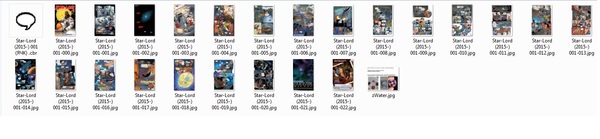
Дальше в дело вступает графический редактор. В основном используют фотошоп. Но мы пойдем более простым путем. Ведь это гайд для новичков.
Я использовал GIMP. Рекомендую его для новичков в этом деле. Все что потребуется для оформления, есть в этом редакторе. Он бесплатен, мало весит. Идеальный вариант в нашем случаи. (Ссылка на офф. сайт редактора будет в комментариях)
Этап второй. Затирание английского.
1. Открываем первую страницу комикса через GIMP.
2. Увеличиваем (благодаря левый Ctrl+колесо мышки) до нужных нам мест в комиксе. А именно облака диалогов и мыслей героев комикса.
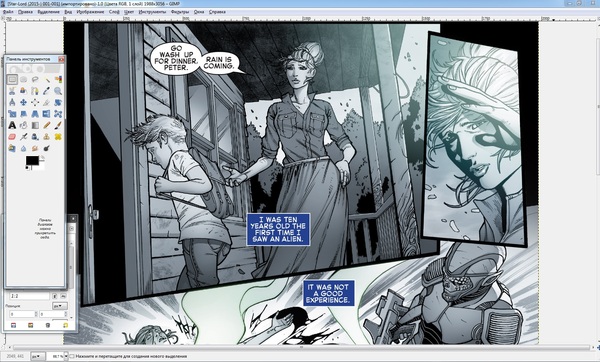
3. Выберем инструмент — кисть
4. В «Параметры инструментов» выберем более удобную кисть.
5. Так же не забываем настроить толщину («Размер») кисти.
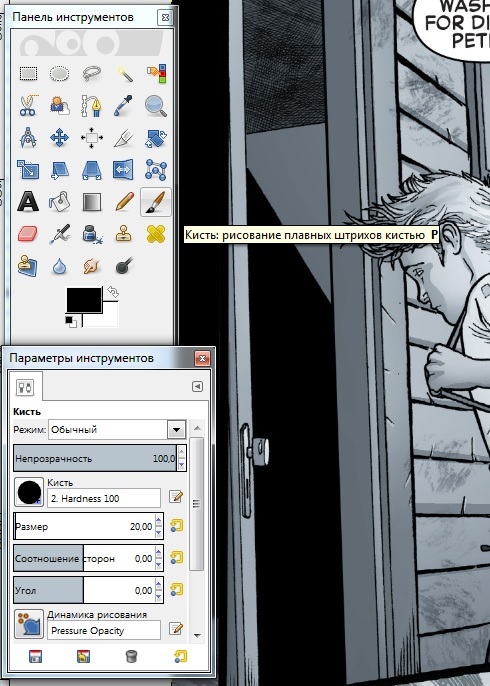
5. Так же не забываем настроить толщину («Размер») кисти.
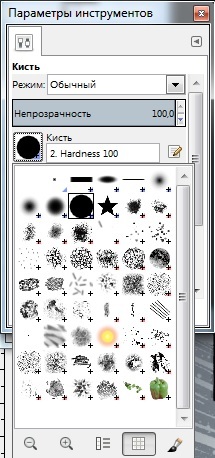
6. Дальше дело не трудное. Надо замазать все диалоги. Сделать их полностью пустыми.
Для того что бы замазка выглядела полностью естественной с фоном облака, выберем цвет кисти благодаря комбинации «левый Ctrl+левая клавиша мыши» кликая на само облако. Так мы выберем точно такой же цвет, какой и у облака.
Замазав все облака мы получаем комикс с абсолютно пустыми облаками.
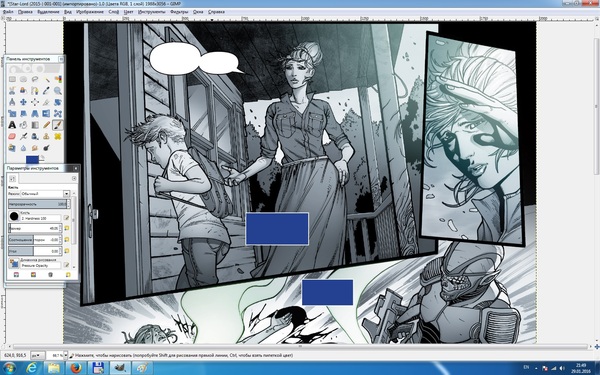
Ну у переходим третьему этапу
Третий этап. Восстановление облаков на русском.
1. Для этого этапа, нам потребуется специальные шрифты для комикса. (Ссылка будет в комментариях). Качаем шрифты, устанавливаем их.
2. Что бы набрать текст используем инструмент «Текст» (буква А)
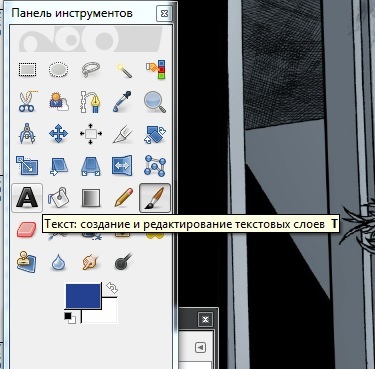
3. Не забываем выбрать нужный нам шрифт в «Параметры инструментов». v_DigitalStrip_v1.5.ttf для нашего случая.
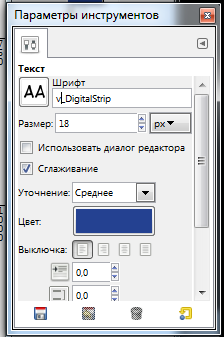
Так очень важно что бы была включена опция «Выключка по центру». Это позволит вашему набранному тексту быть по центру облака.
Дальше выделяем нужную область и начинаем набирать текст, попутно правя рамки заданного нами выделенной области так, что бы текст максимально естественно помещался в облаке.
*К сожалению, дальше Пикабу больше не дало мне иллюстрировать каждый шаг.*
И так. Мы затерли английский, вставили русский. И в принципе на этом все.
Остается последний этап. Он совсем маленький
Этап четвертый. Упаковка комикса обратно в формат «.cbr».
1. Берем все оформленные страницы комикса и обратно запаковываем в архив. После, изменяем формат архива на «.cbr».
ГОТОВО. Мои поздравления, вы перевели и оформили комикс.
Безусловно при таком минимальном количестве используемых знаний, не можем графически оформлять фразы которые выходят за рамки простых диалоговых облаков. Мы получаем простой перевод комикса, без изысков.
Я внимательно выслушаю и попытаюсь ответить на все предложения и вопросы которые у вас могли возникнуть при прочтении гайда.
На этом у меня все. Всем спасибо что прочитали мой мини гайд. Если вас заинтересовала подобная рода деятельность, ждем энтузиастов в нашем творческом коллективе ЯЧК.
Здесь легко и интересно общаться. Присоединяйся!
Дитя (или не дитя? ) шрифты не бывают для программы, шрифты бывают для операционной системы — так что ищи шрифты для линукса — и видит бог, тебе будет непросто.
Шрифты типа True Type, насколько я знаю поддерживаются Линуксом без проблем, но при соблюдении ряда условий.
Далее: всем кто понимает в шрифтах глубоко плевать на комиксы — потому надо выкладывать картинку нужного шрифта Искать шрифт придется самой.
Вот ссылка на шрифты //пробелы убрать//