
К сожалению, жёсткие диски не вечны и со временем на них появляются не только фрагментация диска, но и повреждение (битые) сектора. Если же выполнить дефрагментацию диска можно используя встроенные средства системы, то исправление битых секторов задача посложнее. Неплохо себя показала программа Victoria HDD для проверки и восстановления битых секторов.
Эта статья расскажет, как пользоваться программой Victoria HDD 4.4.7. Программа позволяет в общем оценить здоровье жёсткого диска и выполнить автоматическую замену битых секторов нормальными или попытаться восстановить битые сектора. Смотрите также: Как проверить состояние жёсткого диска Windows 10.
Как работать с программой Victoria HDD
Поддержка программы Victoria HDD уже завершена и разработчик не выпускает обновления. Последняя версия программы Victoria HDD 4.4.7 доступна для скачивания бесплатно. После установки (или распаковки архива) Victoria HDD нужно запустить программу от имени администратора Windows 10.
В первой вкладке Standart пользователю нужно выбрать жёсткий диск для последующей работы с ним. Выбрав один с дисков дополнительно можно ознакомиться с общей информацией о диске.
Внутренняя система S.M.A.R.T постоянно диагностирует состояние жёсткого диска. Пользователю достаточно перейти в раздел SMART и нажать кнопку Get SMART для получения общей оценки состояния устройства. После завершения теста будет выведена оценка состояния жёсткого диска. Несмотря на значительное количество проблем, состояние моего диска ещё нормальное.
Раздел содержит множество параметров, с помощью которых и оценивается общее состояние жёсткого диска.
| 1. Raw Read Error Rate | параметр, показывающий частоту ошибок чтения |
| 2. Throughput Performance | общая производительность жёсткого диска (уменьшение значения говорит о наличии проблем с диском) |
| 3. Spin — Up Time | количество времени необходимое для достижения нужной скорости вращения (увеличивается в процессе использования устройства) |
| 4. Number of Spin-Up Times | показывает сколько раз диск включался/выключался (помните, что новые диски также проходят тестирование) |
| 5. Reallocated Sector Count | показывает сколько секторов были повторно назначенные в специальную зарезервированную область диска |
| 7. Seek Error Rate | отображает частоту ошибок перемещения блока магнитной головки |
| 8. Seek Time Performance | указывает среднюю производительность операции позиционирования магнитными головками |
| 9. Power On Hours Count | содержит количество часов, которое проработал жёсткий диск за всё время |
| 10. Spin-Up Retry Count | показывает количество повторных стартов шпинделя |
| 191. G-SENSOR shock counter | количество ошибок, возникающих в результате сотрясений или ударов |
| 192. Power-off retract count | суммарное количество циклов включения/выключения питания диска |
| 194. HDA Temperature | показывает значение рабочей температуры жёсткого диска |
| 195. Hardware ECC recovered | отображает число коррекции ошибок аппаратной частью диска (чтение, позиционирование, передача по внешнему интерфейсу) |
| 196. Reallocation event count | содержит количество операций переназначения секторов |
| 197. Current pending sectors | сектора жёсткого диска, которые ещё не были помечены как плохие, но уже отличаются по чтению от стабильных секторов |
| 198. Offline scan UNC sectors | число неисправимых ошибок по обращению к сектору |
| 199. Ultra DMA CRC Error Count | число ошибок, которые происходят во время передачи данных во внешнем интерфейсе |
| 200. Write Error Rate | показывает общее количество ошибок записи |
После ознакомления с множеством вышеуказанных параметров пользователь самостоятельно может оценить состояние диска. Если же SMART показывает статус BAD, тогда нужно срочно задуматься о покупке нового диска. Так как в большинстве случаев исправить такое состояние невозможно.
Проверка жёсткого диска на битые сектора Victoria HDD
Перейдите в раздел Tests и нажмите кнопку Start для запуска проверки жёсткого диска.
Для оценки результатов тестирования обратите внимание на разноцветные блоки. Три верхних блока серого цвета говорят о том, что диск работает нормально. Если же присутствуют значения в зеленом и оранжевом секторах, это значит некоторые сектора повреждены. Если есть последние значения красного или синего цвета, пользователю нужно задуматься о замене жёсткого диска.
Исправление битых секторов жёсткого диска Victoria HDD
Доступны некоторые значения исправления секторов жёсткого диска.
- Ignore — ничего не делать с повреждёнными секторами.
- Remap — автоматическая замена нерабочих секторов рабочими.
- Erase — очистка данных с повреждённых секторов с перезаписью.
- Restore — восстановление данных в битых секторах с ошибками.
Простой способ исправления битых секторов есть замена нерабочих секторов другими рабочими. Для повышения производительности жёсткого диска рекомендуется перед началом тестирования выбрать значение Remap, и нажать кнопку Start.
Нельзя гарантировать полное исправление всех проблем с жёстким диском используя программу Victoria HDD 4.4.7. С помощью которой можно заменить нерабочие сектора рабочими и попытаться восстановить данные в битых секторах. Помните что с помощью любого программного обеспечения можно исправить программные ошибки, физические повреждения восстановлению таким способом не подлежат.
При просмотре показателей S.M.A.R.T. через программу Victoria или любым другим способом, практически на любом ноутбуке у жесткого диска отображается параметр G-Sensor Shock Counter. Второе его название Mechanical Shock. Далеко не всегда его значение равно идеальному, а именно 0.
В данной статье мы расскажем что же отображает этот параметр и что это означает.
Что он показывает?
G-Sensor Shock Counter он же Mechanical Shock показывает количество аварийных прерываний операций чтения/записи, которые произошли по причине срабатывания датчика вибрации.
Нужно это для того, чтобы исключить вероятность возникновение ошибок чтения/записи по причине вибраций и ударов, во время которых головка может повредить рабочую поверхность диска.
Многие ошибочно полагают, что этот самый датчик вибраций срабатывает только во время удара жесткого диска или во время падения ноутбука. На самом деле это не так.
В зависимости от производителя и модели жесткого диска чувствительность датчика вибраций может отличаться. То есть у одних он сработает во время жесткого удара ноутбука о пол, а у вторых во время естественных вибраций, возникающих во время работы диска. Особенно если изношена антивибрационная прокладка или диск попросту плохо закреплен.
Стоит ли волноваться, если значение данной опции отлично от нуля?
Конечно лучше, чтобы в G-Sensor Shock Counter значение ровнялось нулю.
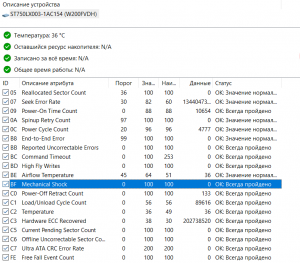
Значение Mechanical Shock равно 0 — идеальное значение
Но если это не так, то это не значит, что диск плохой. Для надежности конечно стоит провести полную проверку поверхности диска той же Victoria на наличие BAD секторов и, если их нет, то диск вполне пригоден для дальнейшего использования даже с ненулевым показателем Mechanical Shock.
G-SENSOR shock counter — счетчик показывает, сколько раз жёсткий диск подвергался перегрузкам, выходящим за рамки допусков.
Любая фирма производящая жесткие диски указывает различные максимальные перегрузки для разных серий жёстких дисков. Но при всём этом не стоит допускать вибрацию либо удары на работающем жёстком диске. Причиной этому, то, что в каждой серии жёстких дисков существуют разные реализации датчика вибраций. В одном случаях он только сообщает пользователя о том, что была перегрузка, в других случаях, при превышении уровня перегрузки даже паркует магнитные головки, с целью избежать их повреждения.
В любых случаях, не следует допускать ударов и жёсткий диск прослужит Вам долгие годы. Ну а если такое и случилось, в нашей мастерской есть соответствующая услуга — замена жесткого диска компьютера с сохранением данных.