
Если портал не открывается — в первую очередь обратите внимание на ссылку, по которой Вы пытаетесь зайти и на установленное ПО на Вашем компьютере. Бывают случаи — когда антивирус блокирует работу сайта. Попробуйте временно приостановить работу антивируса.
Для успешной работы и подачи Заявления на получение ЭЦП через портал — нужно придерживаться нескольких требований:
Информация обновлена: 15.08.2019
Перечислим основные решения:
- Проверяем установлены следующие программы: криптопро 4 (если установлена, то обновляем до 4.0.9969), криптопро эцп баузер плагин 2, не закончился ли демо-период криптопро?
- В каком браузере заходите на ФЗС? Используйте IE 9 версии и выше. Edge не работает.
- Устанавливаем корневой сертификат головного удостоверяющего центра. Подробнее тут.
- Устанавливаем корневой сертификат удостоверяющего центра казначейства. Подробнее тут.
- Устанавливаем личный сертификат в КриптоПро. Подробнее тут.
- В свойствах браузера Internet Explorer — вкладка «Безопасность» — иконка «Надежные сайты» — кнопка «Сайты» — необходимо добавить 2 адреса: и

- Возможно мешает антивирусник. Отключаем его. Не совсем, а временно.
- Если главная страница открывается, а зайти в личный кабинет с помощью подписи, которая вот-вот закончится не получается, то проверяем срок действия закрытого ключа. Дело в том, что некоторые версии криптопро 4 ограничивают использование электронной подписи сроком действия закрытого ключа. На самом деле пока действует сертификат Криптопро можно победить.
1 вариант. Переводим время на компьютере назад. На сколько надо перевести время назад узнаем в Криптопро — вкладка «Сервис» — кнопка «Протестировать» — выбираем ваш контейнер — в открывшемся окне ищем строчку «Срок действия закрытого ключа». Допустим вы получили дату 6 мая, на компьютере устанавливайте 5 мая и пробуйте войти в ФЗС. После генерации не забываем вернуть настоящее время. Перевод времени помогает побороть только ФЗС. Для других порталов используйте 2-ой вариант.
2 вариант. Экспорт сертификата и закрытого ключа в PXF и установка из PFX — подробнее тут. - Иногда Windows 10 не удается победить и лучше сделать запрос на другой ОС, желательно Windows 7.
- И наконец самое последнее — если все перепробовали, а ФЗС не удается победить, то Регламент УЦ Казначейства позволяет подать запрос с помощью АРМ генерации ключей (версия 1.0.0.46 поддерживает ГОСТ 2012). Ниже приведена выдержка из Регламента, подтверждающая что вы имеете право воспользоваться АРМ генерации ключей.
4.2 Формирование Заявления на сертификат, создание КЭП, Запроса на сертификат осуществляется получателем сертификата, владельцем сертификата одним из следующих способов:
…
4.2.2 На АРМ Заявителя с использованием Средства создания запроса (АРМ генерации ключей) в случае отсутствия технической возможности использования ИС УЦ ( fzs.roskazna.ru).
- Вам также может понравиться
- У пользователя не определены права доступа в личный кабинет Страхователя
- BUS.GOV.RU Доступ к системе закрыт. Организация с кодом ***, на которую зарегистрирован выбранный сертификат не является Заказчиком либо Финансовым органом в сфере размещения заказа
- ФЗС Росказна — Проверка подлинности электронной подписи под документом
- У этой записи 30 комментариев
- Денис
- Admin
- Что это за ошибка?
- Как включить TLS 1.0, TLS 1.1 и TLS 1.2 в дополнительных параметрах?
- В чем может быть еще дело?
- Заключение
Вам также может понравиться
У пользователя не определены права доступа в личный кабинет Страхователя
BUS.GOV.RU Доступ к системе закрыт. Организация с кодом ***, на которую зарегистрирован выбранный сертификат не является Заказчиком либо Финансовым органом в сфере размещения заказа
ФЗС Росказна — Проверка подлинности электронной подписи под документом
У этой записи 30 комментариев
Денис
При установке последней сборки КриптоПРО 4.0.9963.0 на Windows 10 с сайта КриптоПРО получается ошибка о неверных настройках TLS. Проблема решилась установкой старой сборки 4.0.9842.0, так что проблема не в Windows, а в кривых руках разработчиков КриптоПРО.
Admin
Так же можно обновить то 4.0.9969. Проверяли — работает.
В последние годы, количество пользователей государственными сервисами возросло в разы. Однако прибавились и проблемы. К примеру, очень многие, при попытке зайти и авторизоваться на сайтах zakupki.gov.ru, bus.gov.ru или fzs.roskazna.ru через сертификаты получают уведомление «Не удается отобразить эту страницу. Включите TLS 1.0, TLS 1.1 и TLS 1.2 в дополнительных параметрах».
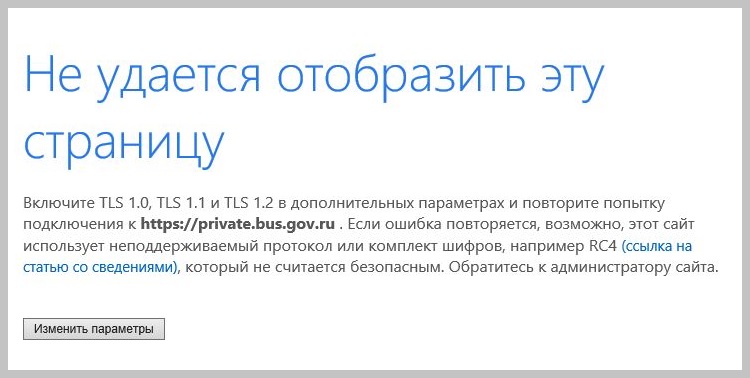
Ошибка входа по сертификату в zakupki.gov.ru
В статье мы расскажем: что такое ТЛС, какие настройки нужно проверить в первую очередь и как быстро исправить ошибку на порталах по типу Закупок.
Что это за ошибка?
Итак, данная ошибка может выскакивать в браузерах Internet Explorer или Firefox. В большинстве случаев, пользователь правильно настраивает рабочее место и обновляет все версии программного обеспечения, но портал при авторизации/входе все равно запрашивает некий TLS. Для начала разберемся — что это такое.
Transport Layer Security (TLS) — это специальный протокол защиты транспортного уровня, обеспечивающий безопасную передачу данных в Сети. ТЛС появился позднее знакомого многим SSL и разработан на базе его спецификации SSL 3.0. Именно связку ssl+tls используют по умолчанию в Wwindows, также она поддерживается государственными порталами (Закупки, Росказна, СУФД).
Запрос на активацию всех трех версий ТЛС (1, 1.1, 1.2) обусловлен необходимостью поддерживать как новые, так и устаревшие клиенты (системы, браузеры или устройства), через которые пользователь обращается к серверу.
Вот основные причины возникновения сбоя:
- Отключены указанные в ошибке компоненты:SSL версии 3.0 и TLS всех версий.
- Подключение блокируется антивирусом.
- Устаревшая версия необходимого ПО (сертификаты, браузер, компоненты формирования подписи). Истек срок лицензии.
Как включить TLS 1.0, TLS 1.1 и TLS 1.2 в дополнительных параметрах?
Для начала проверьте, действительно ли у вас НЕ активны указанные протоколы. Для этого нужно проделать следующее:
-
Открываем стандартно «Панель управления», где ищем опцию «Свойства браузера».

Свойства браузера в панели управления
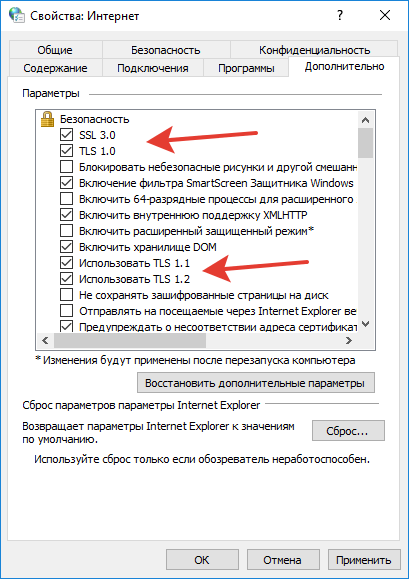
Проставьте все галочки напротив TLS и SSL
Там же, в свойствах, пройдите во вкладку Безопасность, где добавьте zakupki.gov.ru в список надежных, но галочку напротив проверки https снимите.
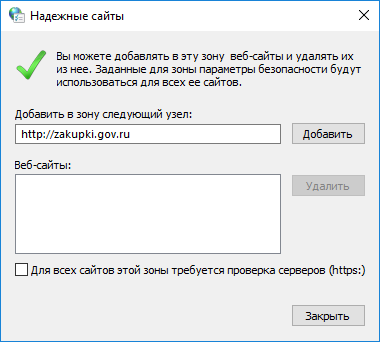
Добавьте проблемный сайт в список надежных
В чем может быть еще дело?
Если вдруг вам не помогло, что бывает довольно таки часто — начинайте проверять все надстройки пользователя ЭЦП и системы в общем:
-
- Обязательно отключите все экраны предустановленного антивируса. Причем, в том же диспетчере задач прокрутите список и остановите все связанные с ним процессы. Можно сделать добавление проблемного адреса в список игнорирования.
- Обязательный пункт — только актуальная версия браузера. Для той же Росказны и Госзакупок требуется Internet Explorer 11 и последний Firefox.
- Авторизация через ЭЦП на гос. порталах работает без сбоев только в случае свежих версий требуемого ПО (Крипто Про ЭЦП Browser-plugin, сертификаты корневые/пользователя, компоненты формирования подписи). Обязательно посетите эту страницу ЕИС и перенастройте свое рабочее место.
- Обновите программку и плагин КриптоПРО. Дополнительно проверьте там настройку считывателей TLS: вкладка «Настройки TLS», где проставьте галочки только на «Поддерживать RFC 5746 (Renegotiation Indication)» и «Не использовать устаревшие cipher suite». После чего необходима очередная перезагрузка ПК.
- Можно на чистую переустановить КриптоПро. Главное не забудьте отключить в диспетчере сам процесс инсталятора при запуске.
- Если вы занимались переустановкой самой Windows, то при первой авторизации может подгружаться еще и окно выбора сертификата, который нужно подтвердить. Если такой выбор отменить — возникнет ошибка.
- Бывает и такое, что IE 11 в 64-разрядной системе не срабатывает, поэтому откройте его 32-разрядную версию. Пройдите по пути C: -> Program Files (x86) -> Internet Explorer -> explore.exe.
- Часто бывает так, что на одном ПК заводятся клиенты для работы с разными гос.порталами. Из-за этого может возникать путаница при входе по сертификату. Нужно понимать, что сертификация для СУФД не работает при входе на ФЗС.
В редких случаях всему виной может быть проблема с закрытым TCP-портом 443, который необходим при шифровании TLS. В сети множество инструкций по проверке (открыт/закрыт) этого параметра.
Заключение
Как видите, причин ошибки «Не удается отобразить эту страницу» в zakupki.gov.ru достаточно много. Если же включение SSL 3.0, TLS 1.0, 1.1, 1.2 не поможет, как и другие советы — пробуйте сброс параметров самого IE 11. Также можете написать в саму поддержку закупок: helpdesk@zakupki.gov.ru. Опишите в письме все что вы выполнили и в каких настройках уверены, а какие вызывают сомнения.