
freebsd команды, настройка, установка сервера и не только
Забыли пароль root или вовсе его не знали, не беда-это лечится. Имено сбросом пароля root на freebsd сейчас и займёмся.
1) Грузимся в режиме «Single user mode».
Перемонтируем / раздел в режиме чтения/записи
#mount -u /
Меняем пароль
#passwd
Changing local password for root
New Password: пишем_новый_пароль
Retype New Password: повторяем_новый_пароль
Выйти из режима «Single user» и продолжить загрузку системы
#exit
либо
#reboot
Вот собственно и всё.
2) Бывает такое, что в режиме «Single user» запрашивается пароль суперпользователя, тогда поступаем следующим образом:
Загружаемся с установочного диска FreeBSD. В главном меню выбираем пункт «Fixit» и далее пункт «CDROM/DVD», запускаем аварийную консоль.
Если система рухнула внезапно, то надо проверить файловую систему жесткого диска «/» и «/usr»
#fsck_ffs /dev/ad0s1a
#fsck_ffs /dev/ad0s1f
Если вы знаете, что файловая система в порядке, можете пропустить этот шаг.
Заметьте, что раздел «/usr» у вас может отличаться от приведенного тут (/dev/ad0s1f). Узнать раздел можно после монтирования корневой файловой системы, посмотрев расположенный на нем файл fstab
#cat /mnt/etc/fstab | grep /usr
Монтируем корень /
#mount /dev/ad0s1a /mnt
а теперь «/usr»
#mount /dev/ad0s1f /mnt/usr
Теперь
#chroot /mnt /bin/sh
меняем пароль root
#passwd
Changing local password for root
New Password:
Retype New Password:
Выходим из консоли, перезагружаемся. Диск выньте из привода. Всё, заходим под новым паролем.
Добавить комментарий Отменить ответ
Для отправки комментария вам необходимо авторизоваться.
Andrew | Posted on 20.05.2010 |
Перезапустите операционную систему FreeBSD. В окне приветствия «Welcome to FreeBSD!», выберите 4-ый пункт «Boot FreeBSD in single user mode», либо наберите boot -s в приглашении Boot. Пойдет загрузка в однопользовательском режиме.
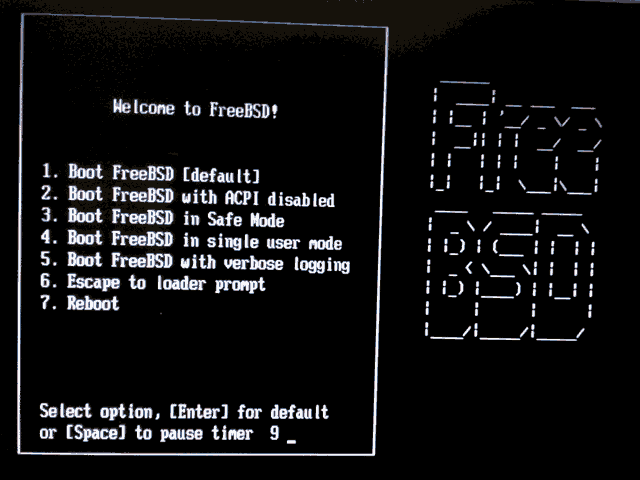
После запроса об используемой оболочке (shell) нажмите клавишу .

На приглашение # введите mount -u /, т.е. перемонтируем корневую файловую систему в режиме чтения/записи (rw).
Затем в командной строке запустите команду mount -a для монтирования всех файловых систем.
Вот теперь просто запустите команду passwd root, чтобы сменить пароль администратора.

Под конец запускаем команду exit для продолжения процесса загрузки.
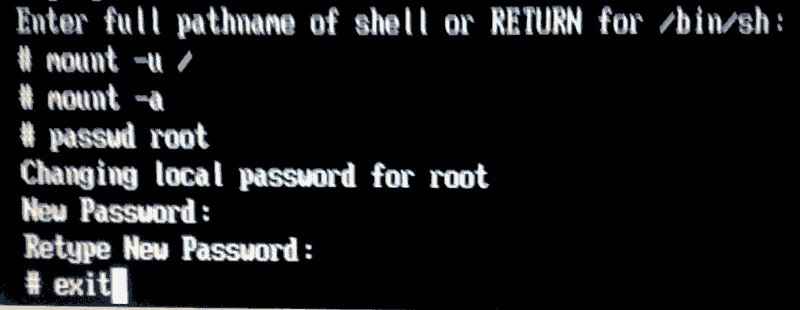
Вот и все можно заходить под назначенным вами паролем.
Естественно все эти манипуляции необходимо делать сидя перед консолью компьютера с операционной системой FreeBSD.
Желаю удачи в работе по восстановлению забытого пароля в системе FreeBSD.
Досталась мне система с установленной осью FreeBSD 9, но вот не задача, пароля на учётную запись root я не знаю. Чтобы исправить данную ситуацию следует:
$ uname -a
FreeBSD ekzor 9.0-RELEASE FreeBSD 9.0-RELEASE #0: Tue Jan 3 07:46:30 UTC 2012 root@farrell.cse.buffalo.edu:/usr/obj/usr/src/sys/GENERIC amd64
Получить физический доступ к системе
Загрузить систему в однопользовательском режиме
Смонтировать корень в режиме записи
Установить новый пароль на учётную запись root.
С кнопки заставляем систему перезагрузиться.
После видим основное меню загрузки системы.
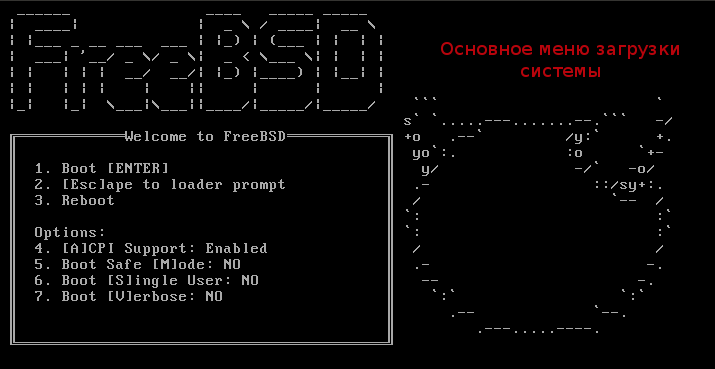
Нажимаем на клавиатуре «2» ([Esc]ape to loader prompt) для перехода в командную строку загрузчика, о основе которого содержится интерпретатор которым собственно мы сейчас и воспользуемся:
Перед нами появиться приглашение к вводу :
OK
Это и есть командная строка загрузчика.
Для того чтобы увидеть все доступные команды, просто введите знак вопрос а :
OK ?
С этим всё более или менее ясно, далее загружаемся в однопользовательском режиме , для этого набираем
OK boot -s
Пойдет инициализация оборудования, ждите…
Отлично система загрузилась и перед нами консоль введя команду id для просмотра какие у нас права, обнаруживаем, что мы с полными правами.
См. скриншот для наглядного понимания, что у Вас должно получиться.

Монтируем корень в режиме записи :
# mount -rw /
А теперь собственно и меняем пароль на учётную запись root:
# passwd root
Changing local password for root
New Password: (Указываем_Ваш_новый_пароль)
Retype New Password: (Подтверждаем_Ваш_новый_пароль)
Для выхода из однопользовательского режима набираем команду reboot и загружаемся уже в привычной системе.
Вот собственно и всё, поставленная задача решена, удачи.
Используйте прокси ((заблокировано роскомнадзором, используйте vpn или proxy)) при использовании Telegram клиента:
Поблагодари автора и новые статьи
будут появляться чаще 🙂
Карта МКБ: 4432-7300-2472-8059
Yandex-деньги: 41001520055047
Большое спасибо тем кто благодарит автора за практические заметки небольшими пожертвованиями. С уважением, Олло Александр aka ekzorchik.