
Рассмотрим лучшие дополнения для Firefox, в которых используется технология прокси-серверов. Среди огромного количества расширений, бывает довольно сложно сориентироваться и подобрать подходящее, поэтому мы подготовили для вас эту статью.
Прокси нужны для того, чтобы скрыть свое местоположение с помощью несложной манипуляции – замены настоящего ip-адреса. Область применения различная: от обхода блокировок до спам-рассылок, поэтому прокси применяют для личных и служебных целей.
Специальные расширения имеют свои плюсы: многофункциональность и гибкость настроек.
Frigate для Firefox
Расширение осуществляет бесперебойный доступ к избранным площадкам. Как заявляют разработчики, FriGate использует свои прокси, распределяющие нагрузку. Так обеспечивается высокая скорость и функциональность приложения.
Как установить?
Откройте Фаерфокс, перейдите в меню и выберите раздел «дополнения». В новом окне, находим строку поиска и вбиваем «frigate». В результатах жмем установку. Если расширение требует перезагрузки — соглашаемся. Теперь в правом верхнем углу появится иконка дополнения, при нажатии на которую появится специальное меню.
Фригат для Фаерфокс имеет обширный функционал:
- Предустановлен список сайтов (для них frigate активируется автоматически).
- Возможность обновить существующий список или создать свой.
- При отсутствии блокировки ресурса, загрузка идет без прокси.
- Добавление страниц одним щелчком.
- Большой набор бесплатных прокси.
Настройка Frigate в Firefox не составит труда, но окажет неоценимую помощь при постоянном обращении к заблокированным интернет-ресурсам.
Foxyproxy для Mozilla Firefox
Плагин Foxyproxy – гибкий, комфортный и стабильный инструмент, который подходит для серьезного, кропотливого, ежедневного труда. Расширение Foxyproxy имеет множество удобных опций, позволяющих использовать несколько прокси, но, если купить платную версию, функционал значительно расшириться. Установка этого приложения идентична установке дополнения FriGate, только в строку поиска необходимо ввести «Foxyproxy».
Из особенностей можно выделить следующие:
- Добавление нескольких прокси (для каждого можно задать условия использования).
- Разрешено добавить сайты в группу и к ней привязать выбранный прокси.
Дополнение Proxy Switcher
Proxy Switcher — еще один интересный менеджер прокси с free-лицензией. Окно настроек имеет красивый интерфейс и интуитивно понятные разделы. При желании помочь проекту, присутствует форма пожертвований (предлагают внести вклад в развитие – 10 $).
Прокси свитчер — профессиональное дополнение с удобным интерфейсом. Расширение proxy switcher поддерживает создание профилей в Фаерфокс (максимум 6 штук), в каждом из которых прописывается прокси, работающий с отдельной группой сайтов.
Инструкцию по процессу установки не повторяем, так как он ничем не отличается от вышеупомянутых действий.
Рассмотренные утилиты — наиболее популярные дополнения для firefox с прокси. Разработчики постоянно дорабатывают и усовершенствуют их, но уже сейчас можно утверждать, что их проделанная работа «удалась на славу». Это подтверждают масса лестных отзывов от постоянных пользователей. Единственное, что хотелось бы отметить из недостатков — при использовании встроенных (бесплатных) прокси вы можете заметить их нестабильную работу, поэтому рекомендуем применять именно купленные выделенные прокси>.
В настоящее время далеко не везде интернет работает без каких-либо ограничений. Нередко возникают ситуации, когда не удается зайти на какой-либо сайт, поскольку он был заблокирован провайдером, работодателем и т. д. Для обхода блокировок веб-страниц существуют различные расширения. Например, FastProxy для Firefox. Давайте разберемся со всем более подробно, рассмотрим процедуру инсталляции и использования.
Коротко о главном
Мазила – один из лучших браузеров в настоящее время, который чрезвычайно популярен по всему миру. Разработчики с завидным постоянством выпускаются глобальные и точечные обновления для своего «детища», дабы улучшить имеющийся и добавить новый функционал. Среди преимуществ проекта выделяются следующие:
- Мгновенная загрузка страниц.
- Возможность открытия множества вкладок без зависаний.
- Облачное хранилище для пользовательских данных.
- Приложение для мобильных устройств.
- Бесплатная схема распространения.
FastProxy – популярное расширение для Фарефокса, открывающее доступ к заблокированным интернет-площадкам. Оно работает в фоновом режиме, очень простое в установке, настройке и использовании.
Подробности
Непосредственно системные требования дополнения не имеют никакого значения, ведь оно практически не нагружает систему. А если у вас браузер работает без проблем, то и с Фаст Прокси для Мозилы никаких проблем не возникнет.
Именно этому плагину отдают предпочтения пользователи благодаря следующим преимуществам:
- Наличие бесплатной версии.
- Удобство установки и настройки.
- Минимальная нагрузка на систему.
- Быстрая скорость соединения даже на заблокированных ресурсах
Использование
Чтобы загрузить Фаст Прокси на компьютер, сделайте следующие шаги.
- Откройте в Мазилле эту ссылку.
- Кликните ЛКМ по зеленой кнопке.
- В появившемся окошке нажмите на «Добавить».
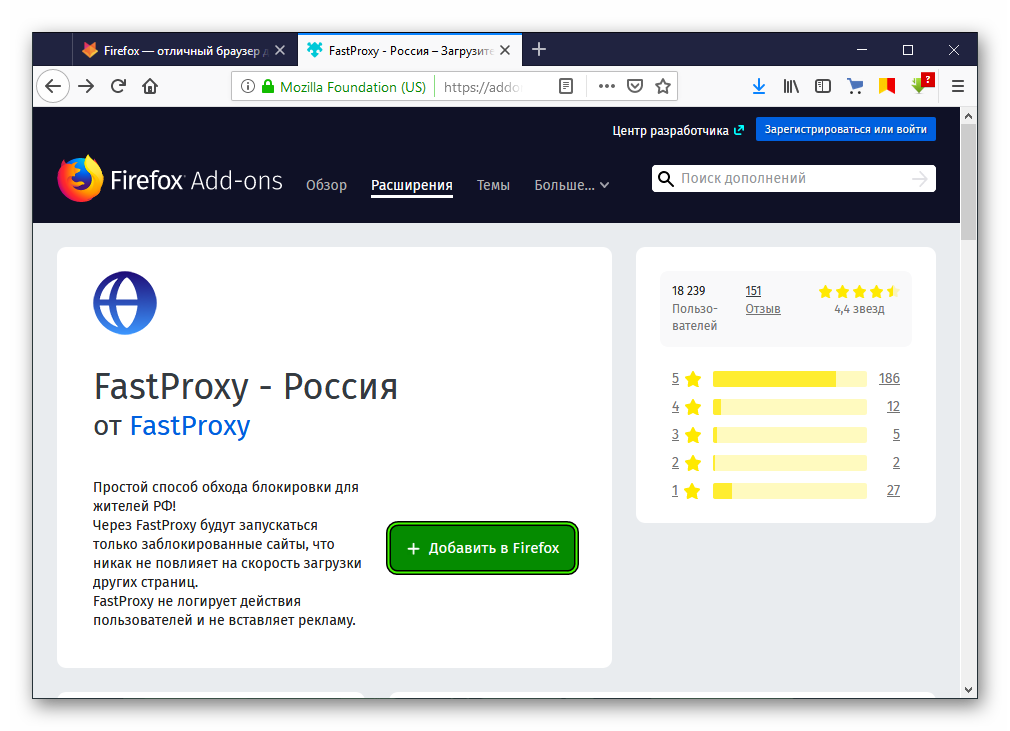
- Дождитесь окончания загрузки.
Теперь правее адресной строки появится новая иконка, чем-то напоминающая глобус. Кликните по ней, чтобы появилось меню Fast Proxy.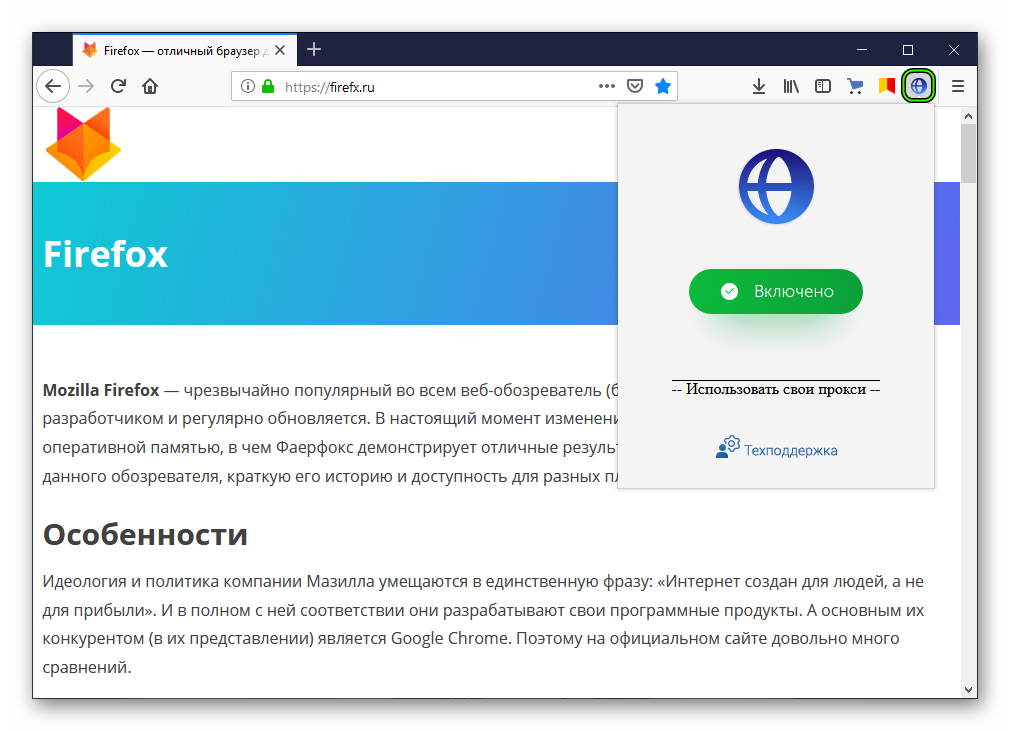 Изначально аддон включен. Но перенастраивать трафик он будет только для веб-сайтов, доступ к которым изначально закрыт пользователю.
 FoxyProxy — это расширенный инструмент управления прокси, который полностью заменяет ограниченные возможности проксирования Firefox. Данное расширение можно назвать одним из лучших среди себе подобных и только ради него можно сменить привычный браузер на Mozilla Firefox. Оно также является очень простым и удобным в использовании.
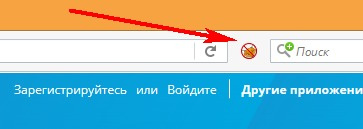
С помощью FoxyProxy вы можете составить список наиболее часто используемых прокси-серверов и переключаться между ними парой кликов. Для этого дополнением предусмотрена отдельная рабочая панель, которая по умолчанию располагается около строки поиска.
Внимание. Данная инструкция актуальна для версии Mozilla Firefox не выше 56.* и версии FoxyProxy не выше 4.6.5
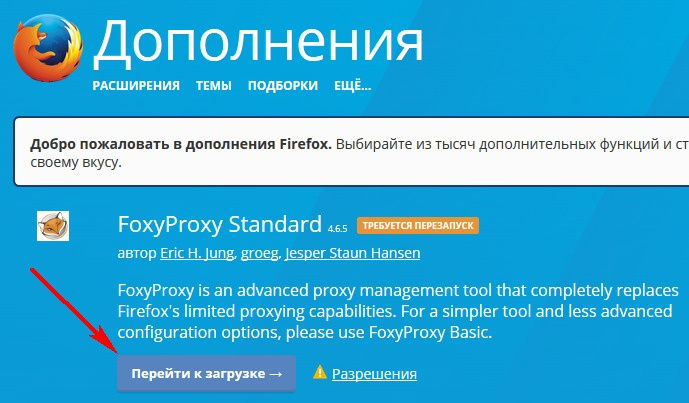
Скачать и установить расширение можно на этой странице: https://addons.mozilla.org/ru/firefox/addon/foxyproxy-standard/
Также имеются версии этого расширения для браузеров Google Chrome и Internet Explorer, которые, правда, пока сильно уступают функционалом.
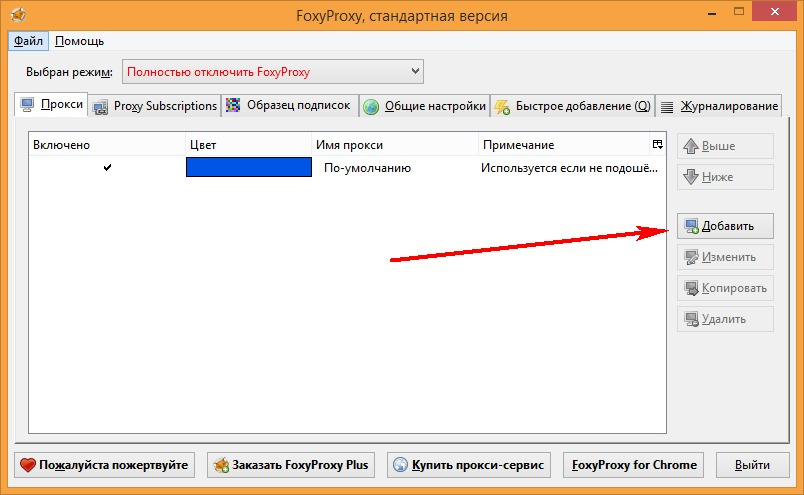
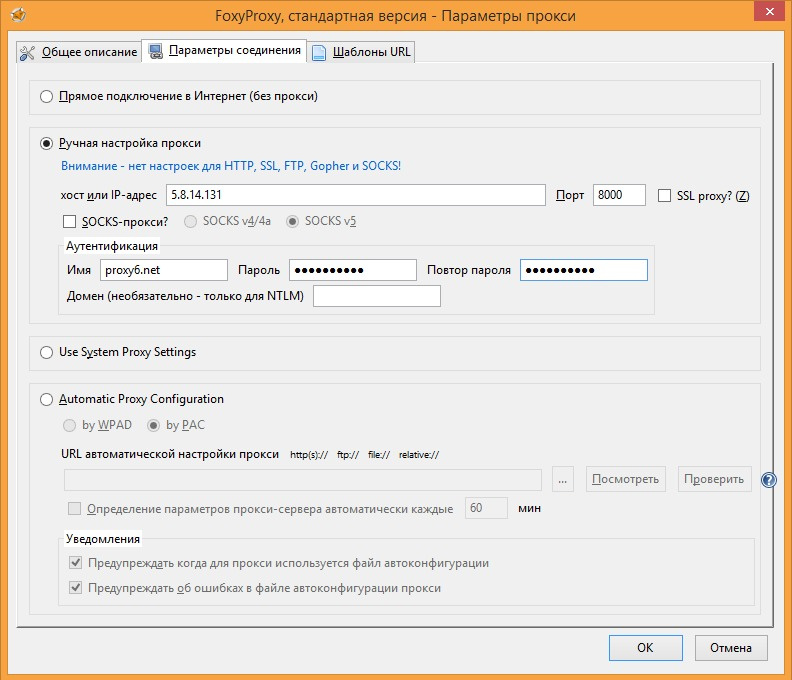
Выираем «Ручная настройка прокси»
Далее в поле «хост или IP-адрес» вводим IP-адрес нашего прокси, в поле «Порт» указываем порт от прокси. Далее, если у вас SOCKS прокси, ставим галочку в поле «SOCKS», если HTTP(s), то пропускаем. Если вы используете прокси, купленные на proxy6.net, то у них протокол HTTPS, либо SOCKS5.
Раздел «Аутентификация» понадобится, если у ваших прокси есть авторизация по логину и паролю.
Если прокси с авторизацией, то в полях «Имя» и «Пароль» («Повтор пароля») нужно соответственно ввести логин и пароль от прокси.
Так же вы можете перейти на вкладку «Общее описание», где сможете задать название и изменить цвет прокси. А так же включить другие полезные настройки, например, очистку все Cookie при переключении на данный прокси.