
Mozilla Firefox — мой любимый браузер и вот уже несколько лет я пользуюсь только им. Вот совсем недавно столкнулся совершенно незнакомой проблемой – у меня исчезли закладки в Mozilla. Естественно, в скором времени я разобрался с данным вопросом, и вот теперь решил рассказать об этом и вам. В большинстве случаев избранное не пропадает безвозвратно и его легко можно восстановить.
Не показывается панель
В том случае, если для доступа к вашим любым веб-сайтам вы используете панель под адресной строкой, и именно она перестала отображаться, то вам следует совершить следующие действия:
- Кликнуть правой кнопкой мыши на то место, где обычно отображается панель с закладками;
- Из выпадающего списка выбрать пункт «Панель закладок».
 После этого панель вернется на привычное для вас место.
Не отображаются импортированные закладки
В том случае, если у вас исчезли закладки в Mozilla Firefox, которые вы импортировали из другого браузера, то вам необходимо:
- Кликнуть кнопкой мыши по кнопке «Закладки».
- Затем выбрать «Показать все закладки».
- После этого откроется окно Библиотеки. Избранное вы сможете найти в папке с названием того интернет-браузера, из которого они были импортированы. Например, папка с названием «Из Opera».

Важно! При необходимости, в окне «Библиотека» у вас есть возможность переместить импортированные страницы в другую папку.
Стандартный набор закладок
Также может возникнуть такая проблема, что браузер будет отображать только стандартный набор сохраненных страниц. Обычно используется только один профиль, однако Mozilla может создать еще один, и как только он активируется, у вас отображаются только стандартные страницы.
С первого взгляда может показаться, что ваши закладки просто пропали, но это не так: данную проблему можно решить. Для этого нужно проверить наличие еще одного профиля:
- Открыть папку учетной записи. Чтобы это сделать, необходимо нажать на кнопку «Alt», затем выбрать пункт «Справка» в главном меню браузера и щелкнуть по строке «Информация для решения проблем». Найти на открывшейся странице кнопку «Папка профиля» и нажать на нее. Если вы видите только одну папку, то следует остановиться.

- В том случае, если вы видите несколько таких папок, то, соответственно, есть и несколько учетных записей. Вам нужно настроить браузер именно на тот аккаунт, где хранятся ваши закладки.
- Откройте менеджер профилей и выберете нужный профиль. Для того чтобы открыть менеджер, вам потребуется нажать на кнопки Windows и R одновременно. В появившемся окне наберите «firefox.exe –p» и нажмите на кнопку ОК.

Важно! Прежде чем открывать Менеджер профилей, следует закрыть ваш обозреватель.
Я постарался как можно подробнее рассказать о том, что делать, если исчезли визуальные закладки в Mozilla Firefox. Надеюсь, что вам пригодится эта информация, и вы сможете восстановить доступ к вашим избранным страницам.
Mozilla Firefox — мой любимый браузер и вот уже несколько лет я пользуюсь только им. Вот совсем недавно столкнулся совершенно незнакомой проблемой – у меня исчезли закладки в Mozilla. Естественно, в скором времени я разобрался с данным вопросом, и вот теперь решил рассказать об этом и вам. В большинстве случаев избранное не пропадает безвозвратно и его легко можно восстановить.
Не показывается панель
В том случае, если для доступа к вашим любым веб-сайтам вы используете панель под адресной строкой, и именно она перестала отображаться, то вам следует совершить следующие действия:
- Кликнуть правой кнопкой мыши на то место, где обычно отображается панель с закладками;
- Из выпадающего списка выбрать пункт «Панель закладок».
После этого панель вернется на привычное для вас место.
Не отображаются импортированные закладки
В том случае, если у вас исчезли закладки в Mozilla Firefox, которые вы импортировали из другого браузера, то вам необходимо:
- Кликнуть кнопкой мыши по кнопке «Закладки».
- Затем выбрать «Показать все закладки».
- После этого откроется окно Библиотеки. Избранное вы сможете найти в папке с названием того интернет-браузера, из которого они были импортированы. Например, папка с названием «Из Opera».
Важно! При необходимости, в окне «Библиотека» у вас есть возможность переместить импортированные страницы в другую папку.
Стандартный набор закладок
Также может возникнуть такая проблема, что браузер будет отображать только стандартный набор сохраненных страниц. Обычно используется только один профиль, однако Mozilla может создать еще один, и как только он активируется, у вас отображаются только стандартные страницы.
С первого взгляда может показаться, что ваши закладки просто пропали, но это не так: данную проблему можно решить. Для этого нужно проверить наличие еще одного профиля:
- Открыть папку учетной записи. Чтобы это сделать, необходимо нажать на кнопку «Alt», затем выбрать пункт «Справка» в главном меню браузера и щелкнуть по строке «Информация для решения проблем». Найти на открывшейся странице кнопку «Папка профиля» и нажать на нее. Если вы видите только одну папку, то следует остановиться.
- В том случае, если вы видите несколько таких папок, то, соответственно, есть и несколько учетных записей. Вам нужно настроить браузер именно на тот аккаунт, где хранятся ваши закладки.
- Откройте менеджер профилей и выберете нужный профиль. Для того чтобы открыть менеджер, вам потребуется нажать на кнопки Windows и R одновременно. В появившемся окне наберите «firefox.exe –p» и нажмите на кнопку ОК.
Важно! Прежде чем открывать Менеджер профилей, следует закрыть ваш обозреватель.
Я постарался как можно подробнее рассказать о том, что делать, если исчезли визуальные закладки в Mozilla Firefox. Надеюсь, что вам пригодится эта информация, и вы сможете восстановить доступ к вашим избранным страницам.
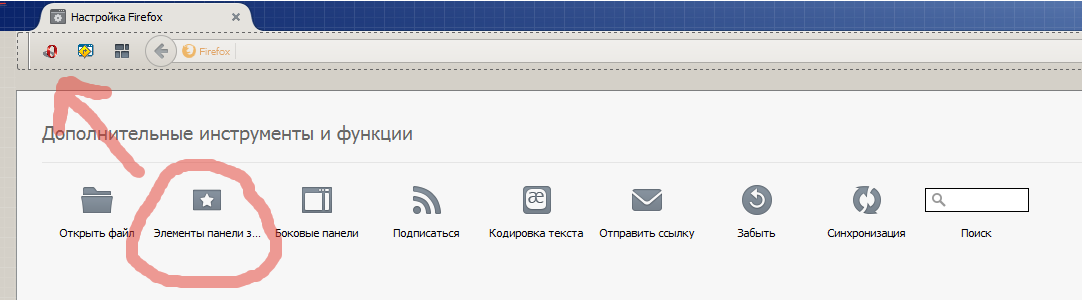
У меня возникла следующая проблема: В браузере Mozilla Firefox панель закладок включена, но закладки на ней не отображаются. Она пустая.
Включается панель закладок так: нажимаем на F10. Появляется меню. Выбираем в меню «Вид»>»Панели инструментов» и ставим галочку напротив «Панель закладок».
Итак, эта самая панель у меня была пустая. Решается эта проблема следующим образом:
* На любой другой панели (например, на основной — где вы Вводите адрес сайта) нужно нажать мышкой на правую клавишу и в появившемся меню выбрать «изменить».
* Теперь нужно перетащить в панель закладок «Элементы панели закладок»
Получится после этого так:
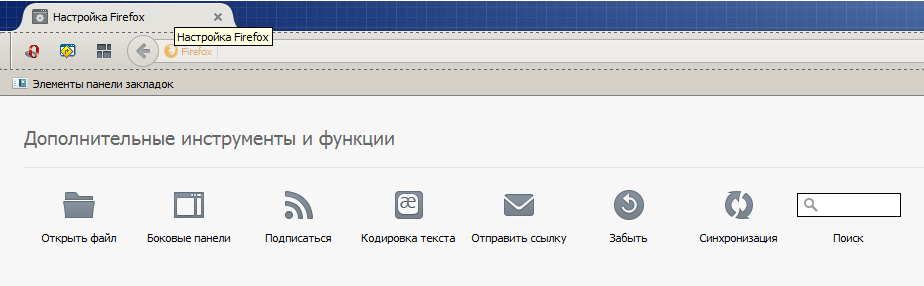
* Всё закрываем настройку Firefox. Закладки должны появиться.
Добавить комментарий Отменить ответ
Рекомендую

Рекомендую всем хостинг 1gb.ru. Работает хорошо. Особенно радует техподдержка. Как-то раз они даже в мой PHP-код залезли и помогли решить проблему.
Кроме того, рекомендую всем хостинг Timeweb. Не очень мне нравится техподдержка (по сравнению с 1gb). А так же не рекомендую VDS на FreeBSD. Но, в остальном, всё работает замечательно. Замечательно подходит для больших проектов, особенно на Битриксе.
Разработка сайтов
Я окончил математико-механический факультет. Более 10 лет занимаюсь веб-программированием. На данный момент, в основном, пользуюсь CMS WordPress и 1С-Битрикс. По поводу создания или доработок сайтов на этих и других CMS пишите мне: