
Каждый пользователь сталкивался с трудностями при загрузке статических и динамических изображений. Причин неполадок может быть множество и сегодня мы расскажем, почему Firefox не показывает картинки.
Инструкция
Первый шаг на пути к решению неисправности – это поиск ее источника. Поэтому далее мы приведем максимальное количество методов, совокупная мощь которых заставит картинки снова отображаться.
Куки и кэш всему голова
В первую очередь нужно очистить файлы-накопители персональных данных и кэш браузера. Для этого:
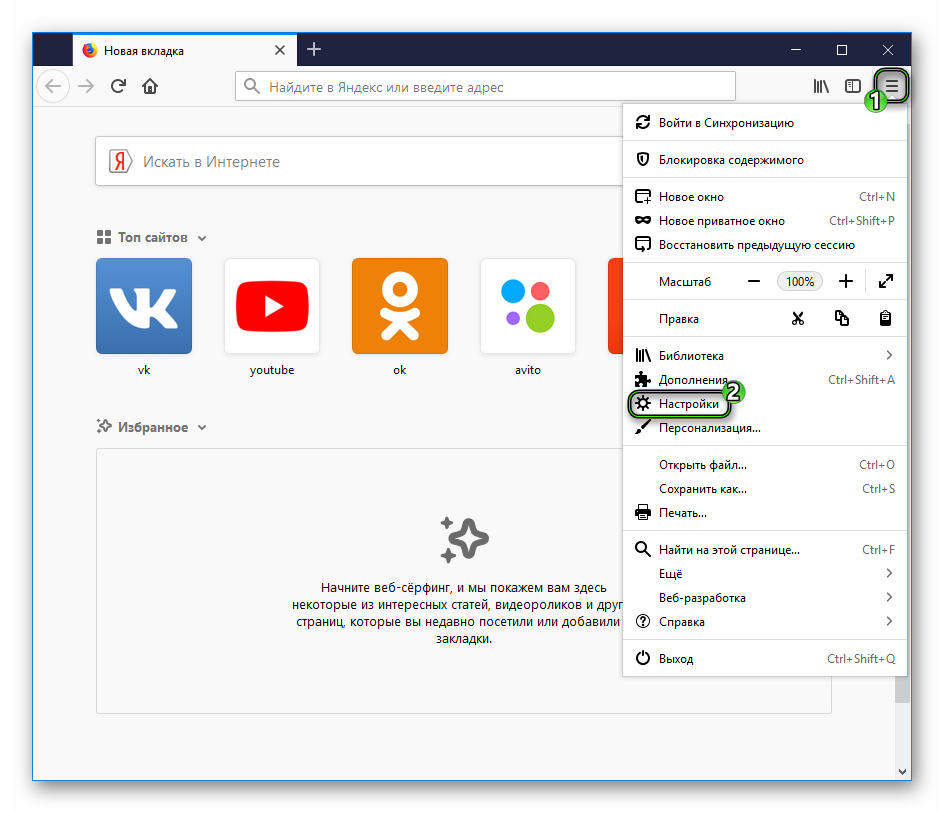
- Открываем параметры браузера.
- Переходим во вкладку «Приватность…».
- В разделе «История» жмем на пункт чистки.
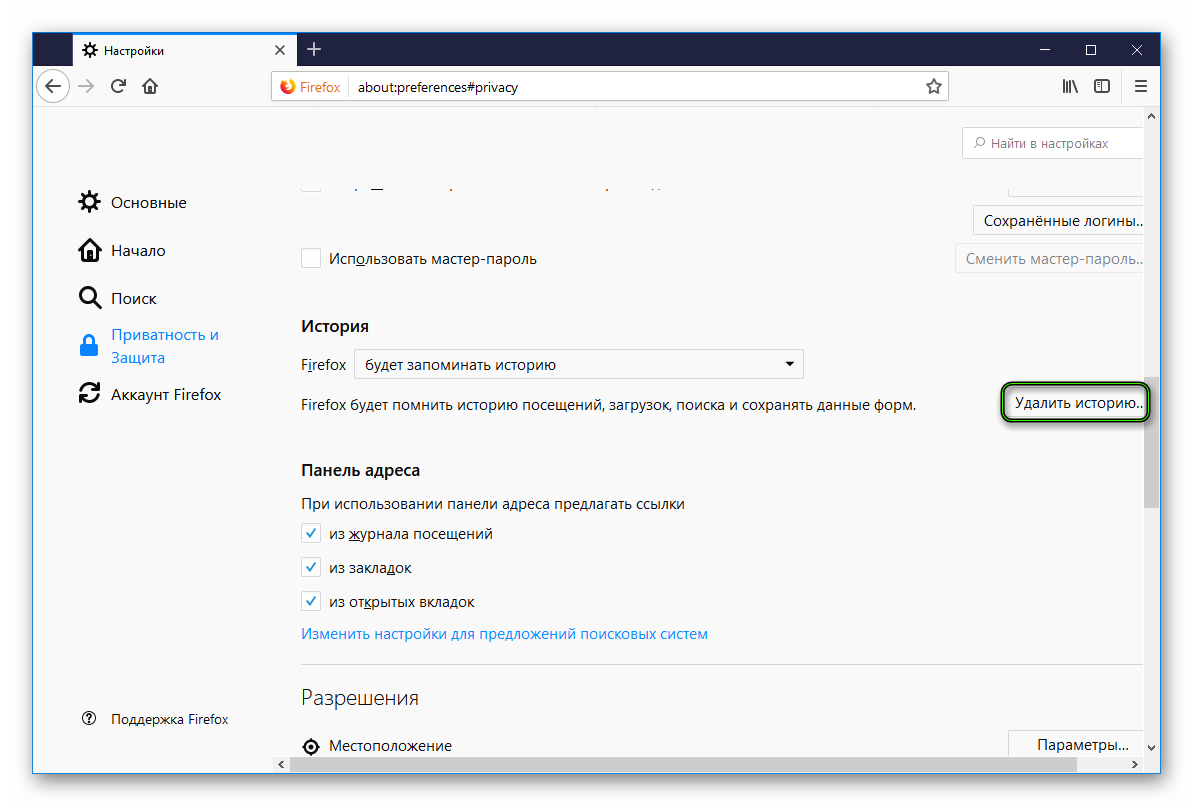
- Подтверждаем серьезность намерений при помощи «Удалить сейчас».
Антивирус
Многие программы, выстраивающие защитные редуты вокруг ПК, слишком усердствуют. Поэтому стоит убедиться, что никакие функции браузера не ограничиваются сторонним ПО и инструментами настольной платформы.
Дополнение
Проблема не всегда возникает на «стороне» браузера, «вирусом неисправности» может быть поражена и виртуальная площадка.
Вот несколько распространенных ситуаций, встречающихся в Сети:
- Нарушение работы серверной реализации рассматриваемого сервиса.
- Пользователь внес изменение в настройку Firefox, что привело к проблемам с отображением изображений.
Дабы окончательно убедиться в невиновности браузера, нужно:
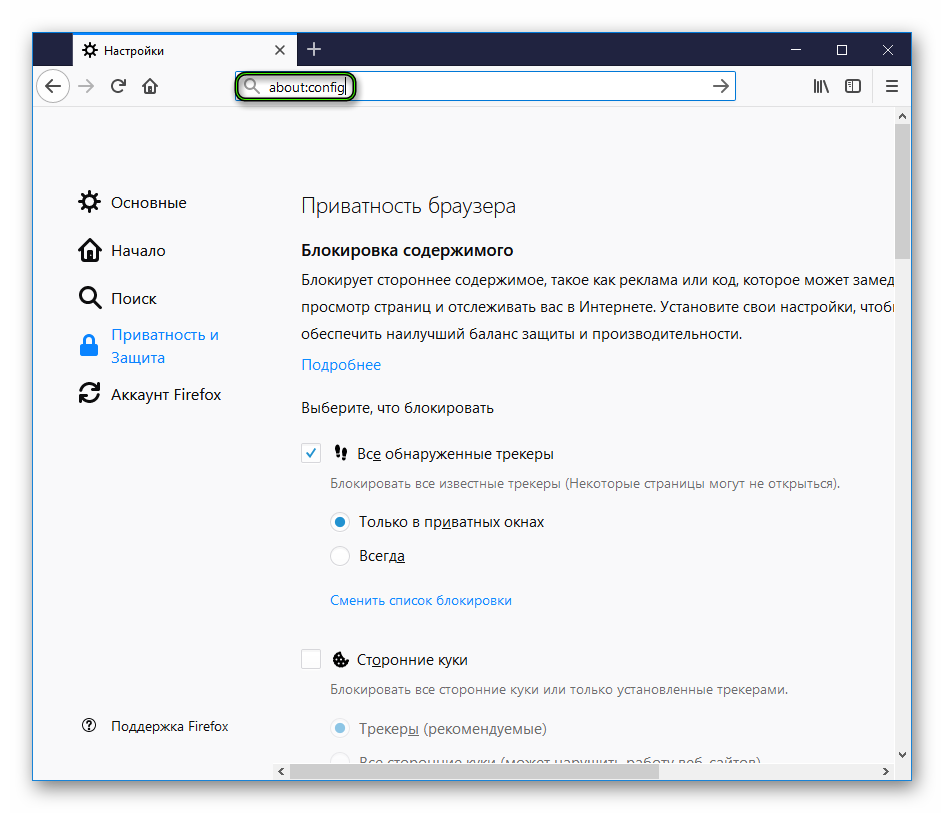
- Вписать в адресную строку фразу about:config и открыть соответствующую страницу.
- Найти параметр browser.display.document_color_use.
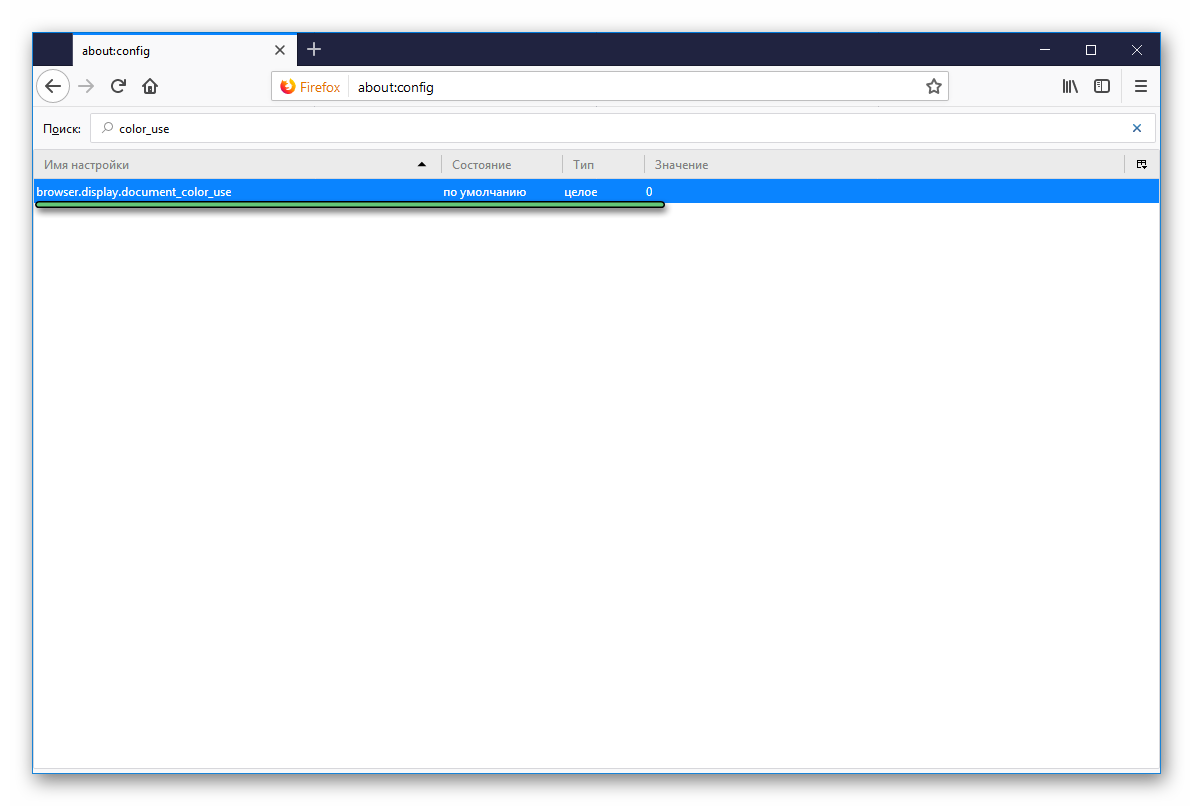
- Выставить для него значение 0 или false.
В противном случае сбрасываем параметр в исходное состояние.
Подведем итоги
В Сети есть множество способов борьбы с проблемами, почему не отображаются картинки в Мозиле. Однако универсального метода нет ввиду разности поведенческих привычек пользователей и настроек системы. В такой ситуации поможет только комплексный подход.
В ранних версиях интернет-обозревателя эта функция присутствовала в настройках, можно было нажать кнопку, чтобы отключить автозагрузку картинок. С Firefox 23 все изменилось. Отныне официальный дистрибутив не позволяет выключать автозагрузку, а трафика расходуется на картинки немало, что особенно актуально для тех, у кого дорогой и не безлимитный интернет. Из этого у большинства пользователей вытекает логичный вопрос – как в Фаерфоксе отключить картинки.
Выход из положения
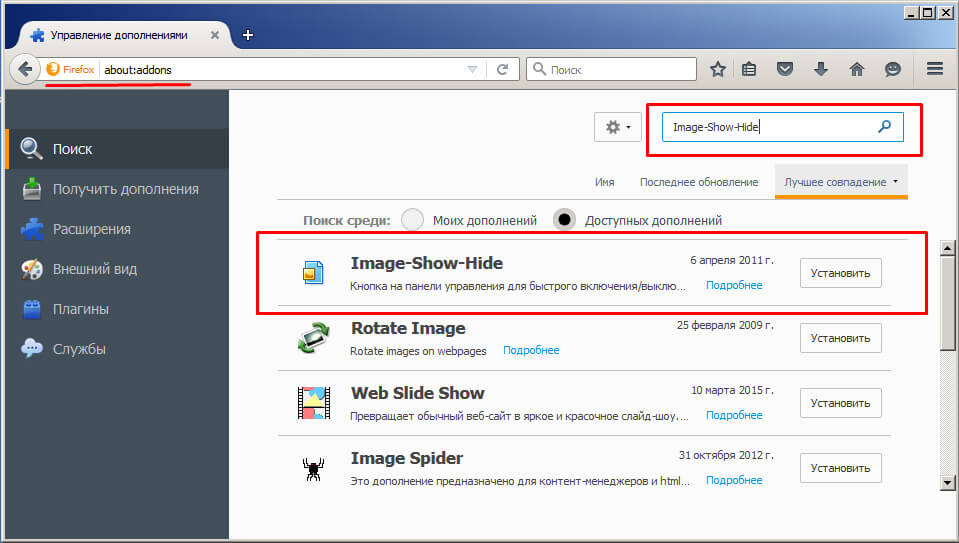
Благо, разработчики еще не исключили возможно устанавливать аддоны, вот ей и воспользуемся. Переходим в меню – кнопка в виде трех горизонтальных полосок в верхнем правом углу. Здесь открываем «Дополнения» и нажимаем «Получить дополнения». В открывшемся окне вводим в поиске Image-Show-Hide – качественный и достаточно легкий аддон, который умеренно кушает оперативную память. Нажимаем кнопку «Установить». Осталось перезагрузить браузер.
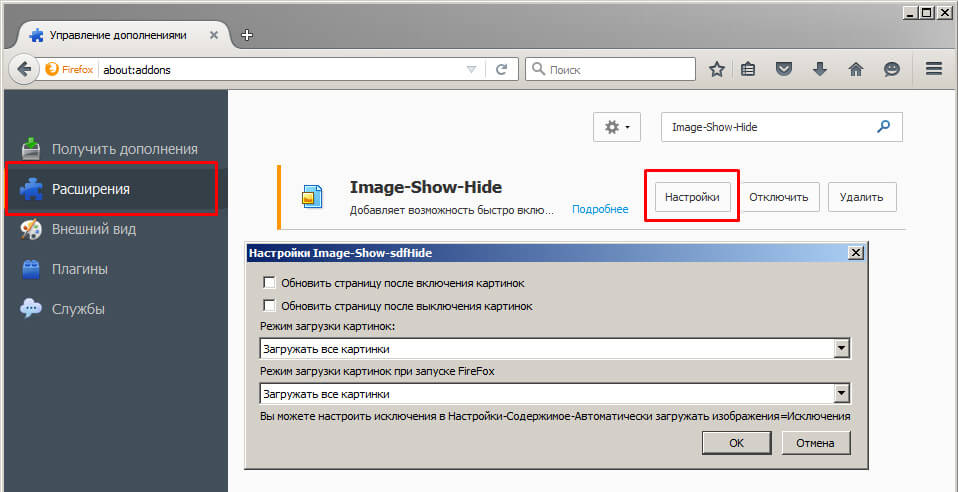
После запуска переходим в «Инструменты»/«Дополнения». В списке находим Image-Show-Hide и двойным щелчком открываем настройки. Здесь задаем плагину команды: с каких сайтов не загружать картинки и когда включать и выключать их. Кнопку вкл/выкл можно перетащить на панель быстрого доступа.
Вариант второй
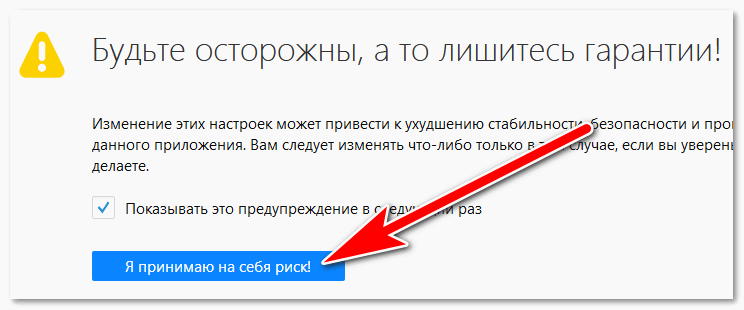
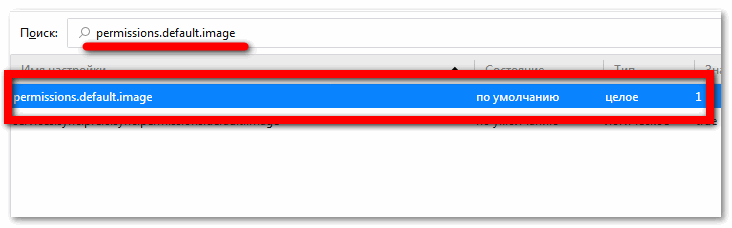
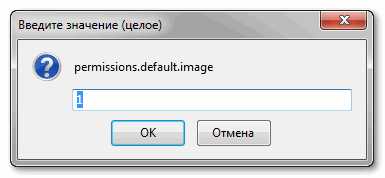
В Firefox картинки можно отключить через about:config – копируйте этот системный адрес в строку браузера. На входе необходимо подтвердить, что понимаем риск, нажав кнопку «Я обещаю, что буду осторожен». Здесь находим строку permissions.default.image или копируем название и вставляем в поиск по окну. Двойным щелчком мышки по строке открываем ее значение, меняем «1» на «2».
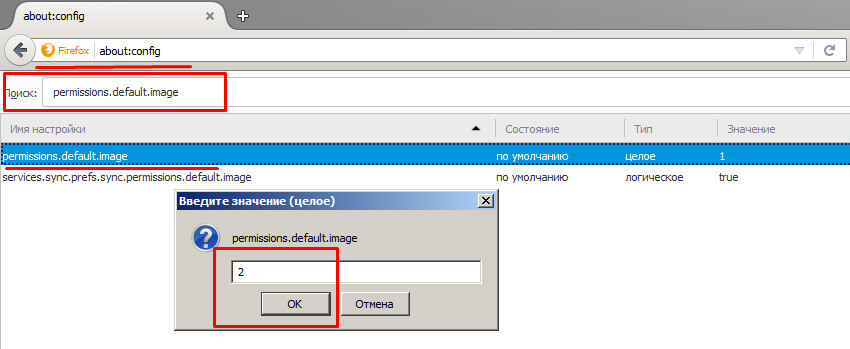
Все открытые вкладки будут перезагружены и отображены без картинок.
Интернет-обозреватель Мозилла Фирефокс пользуется огромной популярностью у пользователей всего мира. Этому способствует недюжинный функционал браузера, уровень его быстродействия и стабильность в работе.
К сожалению, при все своей навороченности, веб-браузер Mozilla не избавлен от некоторых досадных нюансов, возникающих в процессе его функционирования
Одной из проблем, довольно часто возникающих при эксплуатации обозревателя, является ситуация, когда не отображаются картинки на веб-странице. У этого явления может быть много причин. В информационном материале ниже рассмотрены основные методы выхода из сложившейся ситуации.
Включение загрузки картинок в браузере Firefox
Графический контент может быть недоступен по различным причинам. Рассмотрим основные из них.
Причина 1. Выключение загрузки изображений другим пользователем
Возможно, отображение графического контента было отключено другим юзером данного компьютера. Чтобы включить загрузку графики, необходимо сделать следующее:
- Запустить веб-обозреватель Мазила Файерфокс.
- В адресной строке набрать about:config для входа в настройки системных параметров Мозиллы.
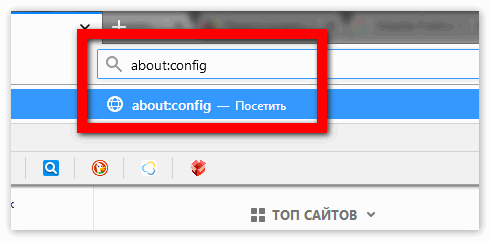
- Подтвердить свое намерение в появившемся диалоговом окне, нажав на надпись «Обещаю, что буду осторожен».
- Вызвать окно поиска сочетанием клавиш Ctrl+F и найти параметр permissions.default.image.
- Два раза кликнуть мышкой по названию параметра.
- Отобразится форма, в ней нужно поставить цифру «1» для включения показа графики.
Причина 2. Переполненный кэш
Интернет-обозреватель Мозилла может также неправильно функционировать (не показывать картинки) из-за переполнения специального хранилища – кэша, в котором сохраняются данные, необходимые для ускорения открытия веб-страниц. Чтобы избежать подобной ситуации, кэш необходимо периодически чистить. Порядок действий следующий:
- Открыть интернет-браузер.
- Вызвать на экран главное меню, нажав по иконке с тремя полосками.
- Кликнуть по пиктограмме с шестеренкой для входа в опции приложения.
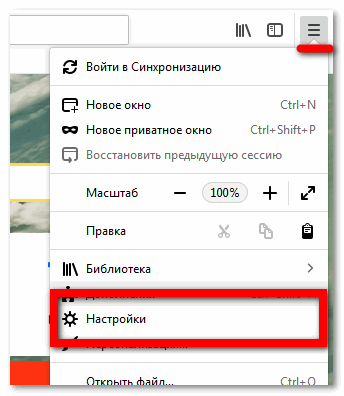
- Перейти в раздел «Приватность и защита».
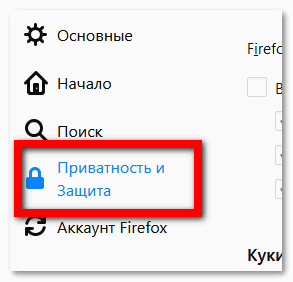
Уточнение. Данная процедура не обязательно поможет именно в описанной ситуации, но производить ее рекомендуется даже при отсутствии видимых проблем в работе веб-браузера
Причина 3. Повреждение приложения веб-обозревателя
Если ни одна из предложенных методик не помогла с решением проблемы загрузки изображений, а полностью переустанавливать веб-браузер нет желания, можно произвести его программный сброс к первоначальным параметрам, так как некорректная работа может быть вызвана повреждением файлов приложения-обозревателя.
Чтобы это сделать, нужно произвести следующие манипуляции:
- Запустить веб-браузер Мазила Фирефокс.
- Открыть главное меню кликом по иконке с тремя параллельными линиями.
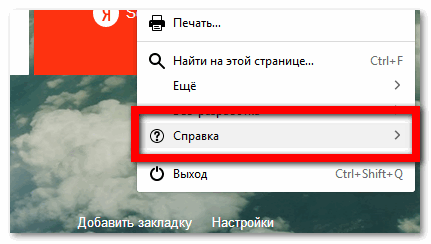
- Кликнуть левой клавишей мышки по надписи «Справка».
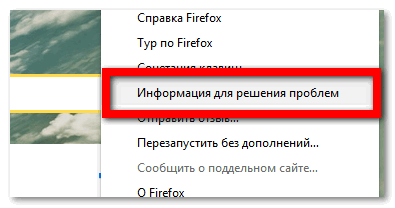
- В контекстном меню выбрать «Информация для решения проблем».
- Нажать кнопку «Очистить Firefox…».
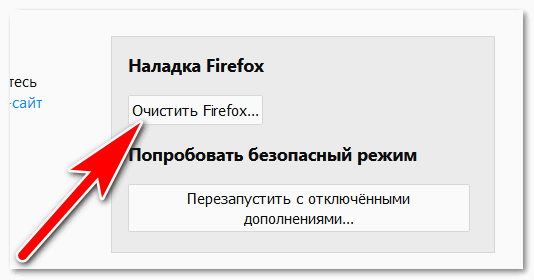
Внимание. Процедура сброса Файерфокс приведет к деактивации инсталлированных дополнений и возврату настроек веб-обозревателя к значениям по умолчанию.
Информационный материал, размещенный выше, содержит исчерпывающие рекомендации по решению проблем, связанных с отображением графического контента веб-страниц в интернет-браузере Mozilla Firefox.