
Что значит раскрыть окно на полный экран? Например: в инете хочется смотреть сайты во весь экран монитора и чтобы не мешала панель инструментов или чтобы часто не пользоваться ползунком, который находится с правого края сайта. В этом уроке покажу, как работать мышкой, однако есть ещё вариант — это горячая клавиатура. Если по каким — то причинам не сработает специальный элемент в браузере Mozilla Firefox, то можно воспользоваться горячей клавиатурой. Конечно, я вам подскажу, как раскрыть окно на полный экран всеми возможными способами, только прислушивайтесь к моим словам.
Ну что, теперь за урок:
Как раскрыть окно в браузере Mozilla Firefox на полный экран?
- 1. Итак, перед нами браузер Mozilla Firefox и страница сайта. Лично у меня в верхней панели инструментов всего один тулбар Яндекс бар и дополнительная «Панель закладок». Но как же раскрыть окно или убрать браузер Mozilla Firefox из виду? Идём дальше.
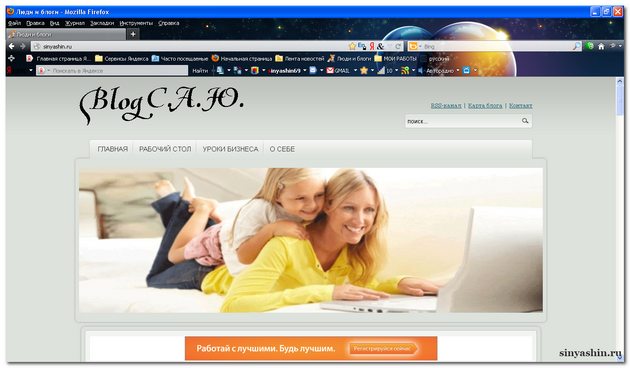
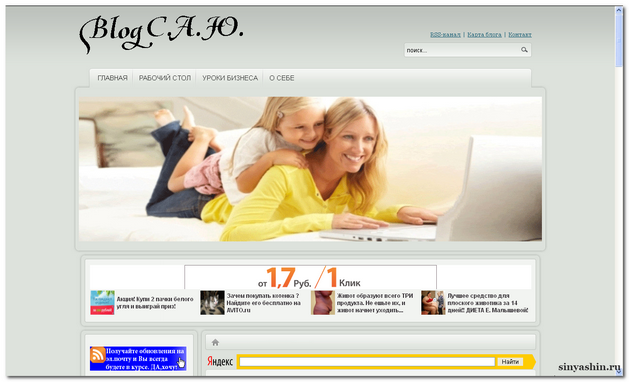
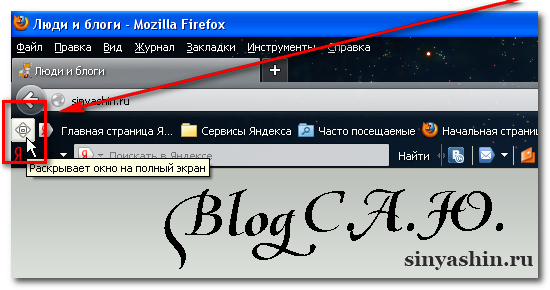
- 2. В левой части панели инструментов «Панель закладок» у меня есть элемент — кнопка «Раскрывает окно на полный экран». И вот на этот элемент вам надо нажать, и на ваших глазах браузер раскроется на весь экран. Если кнопка — элемент не сработает, то воспользуйтесь горячей клавиатурой. Покликайте где-нибудь в пустом месте сайта или в панели инструментов, затем на клавиатуре жмём на кнопку «F11». Обратно так же на «F11».
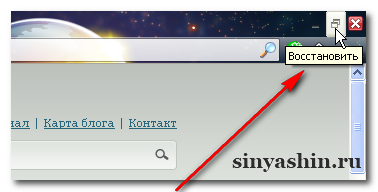
- 3. Вернуть браузер с панелью инструментов в исходное положение, можно кликнув на кнопку «Восстановить», которая находится в правом верхнем углу (два маленьких квадратика) (посмотрите на картинку). Наведите курсор в угол, и иконки отобразятся.
Как в настройках перетащить элемент в панель инструментов «Панель закладок»?
- 4. Если у вас на панели инструментов нет дополнительного элемента, то его можно достать в настройках. Да, достать с помощью мыши. Сейчас нам надо добраться до настройки, чтобы перетащить элемент в нужное место, для постоянного пользования. Наведите курсор на пустое место в строке вкладок с названием сайтов, нажать правой кнопкой мыши и в списке выбрать «Настроить», жмём.
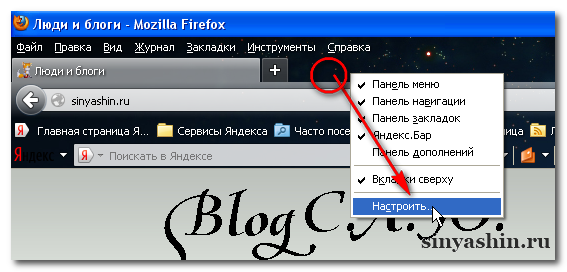
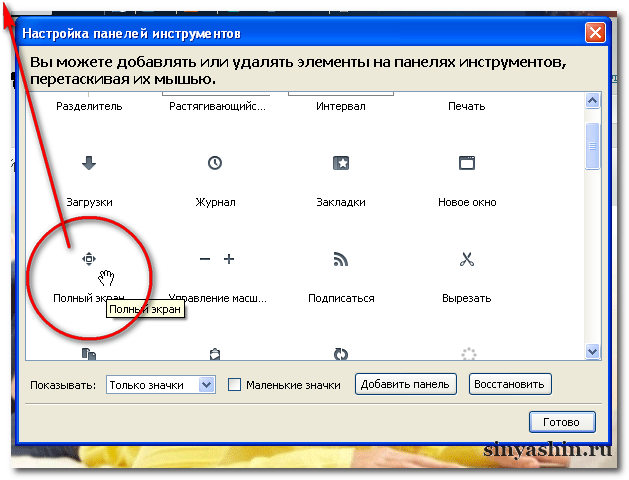
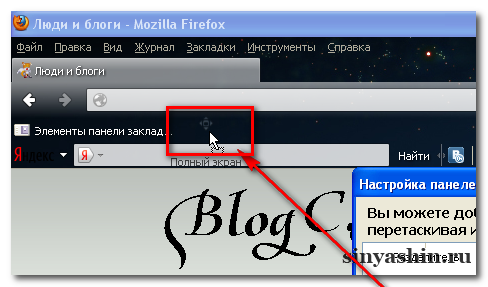
- 5. И вот мы наконец-то добрались до настроек, где сейчас мы с вами будем перетаскивать элемент в «Панель закладок». Постарайтесь в этом окне «Настройка панелей инструментов» найти элемент «Полный экран«. Нашли? Теперь смотрите как я это сделаю: нажимаем на элемент левой кнопкой мыши и не отпуская кнопку, двигаем мышь в сторону панели закладок (смотрите на картинку) или по-простому перетащить элемент на положенное место.
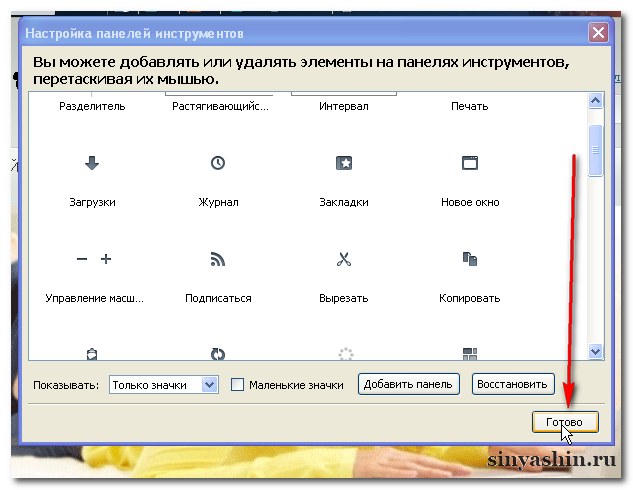
- 6. Так, а теперь если вы захотите ещё какой-нибудь элемент перетащить, то на ваше усмотрение, ведь элементы не тяжёлые. После того как перетащили нужные элементы не забудьте нажать на кнопку «Готово». Ура! Теперь вспомогательным элементом можно пользоваться постоянно.
На сегодня урок заканчиваю. Не забудьте поделиться с друзьями. До скорой встречи!
В отличие от Google Chrome, поведение которого в отношении включения полноэкранного режима на любых сайтах можно откорректировать небольшим хаком, Firefox не даёт такой возможности, позволяя лишь вручную выбирать нужное поведение для каждого сайта в отдельности.
Чтобы убрать случайно поставленный запрет на отображение определённого сайта в полноэкранном режиме, нужно перейти на тот сайт, кликнуть где-нибудь на свободном от ссылок и медиаэлементов месте правой кнопкой мыши, в выпадающем меню выбрать пункт «Информация о странице» и в открывшемся одноимённом окне перейти на вкладку «Разрешения».

В списке разрешений необходимо найти пункт «Переходить в полноэкранный режим» и установить требуемое значение параметра (в нашем случае это, конечно же, «разрешить»). «По умолчанию» Файрфокс будет единожды спрашивать, разрешить или запретить полноэкранный режим, остальное («всегда спрашивать», «разрешить» и «блокировать»), думаю, понятно без дополнительных разъяснений.
Обратите внимание: ролик на Youtube, встроенный в какой-либо сайт, в отличие от Google Chrome (который почему-то считает встроенный ютюбовский ролик открывающимся именно на стороннем сайте) Firefox воспринимает как открывающийся в полноэкранном режиме youtube.com. Разрешив отображение в полноэкранном режиме сайта, на котором размещён Youtube-ролик, вы не разрешите отображение в полноэкранном режиме самого ролика и любого другого видео с Ютюба. Поэтому нужно производить манипуляции на сайте-источнике, в данном примере — на сайте www.youtube.com.
Решение найдено на форуме техподдержки пользователей «Огненной лисы».
UPD: Внимание! С версии 43 браузер Firefox прекратил поддержку функции настройки разрешений для полноэкранного режима. Теперь надоедливый вопрос: «Разрешить показывать в полноэкранном режиме такой-то сайт?» вообще не задаётся пользователю — демонстрируется только уведомление о том, что сайт перешёл в полноэкранный режим.
Кроме того, в Firefox появилась возможность полностью отключить не менее надоедливое уведомление о переходе в полноэкранный режим, которое показывается каждый раз. Для этого нужно перейти в системную панель настройки браузера about:config и изменить значение переменной full-screen-api.warning.timeout на 0 (по умолчанию стоит значение 3000).
Настройка работает с версии 43, актуальной на конец 2015 года.
У вас другой браузер? Смотрите решения той же проблемы для:
Тот браузер, который поставляется с системою Android, показывает системную строку статуса (в которой часы, индикаторы батареи и будильника, значки соединений и уведомлений) только на время закачки очередной страницы, а в остальное время развёртывает читаемую страницу на весь экран, чтобы ничего не мешало чтению. А вот браузер Firefox не обладает этим немаловажным достоинством. И чем меньше разрешение экрана по высоте (особенно в альбомном положении), тем досаднее выглядит строка статуса, тем сильнее мешает она чтению.
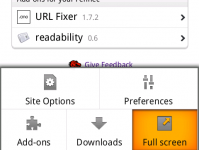 К счастью, как только другом браузере обнаруживается полезная особенность, которой недостаёт Файерфоксу, так сразу и появляется предприимчивый программист да выпускает такое расширение для Файерфокса, установкою которого можно невозбранно достигнуть желаемого. Так вышло и на сей раз: Matt Brubeck выпустил расширение Full Screen, переводящее мобильный Firefox в полноэкранный режим. В меню предусмотрен переключатель, включающий и отключающий полноэкранность
У этого расширения я подметил два достоинства: оно весит всего ничего (5 килобайтов с небольшим), оно применяется мгновенно (не требует перезагрузки мобильного Файерфокса). Так что всем вам его рекомендую.