
Разработчики часто гонятся за повышение быстродействия своих проектов, так как это повышает важность и привлекательность приложений в глазах конечного потребителя. Сегодня мы поговорим о том, как активировать аппаратное ускорение Firefox, также рассмотрим методологию успеха, варианты деактивации встроенного функционала.
От слов к делу
Существует несколько способ включения аппаратного ускорения в Mozilla Firefox, мы же рассмотрим наиболее простой и действенный.
Активация
Не будем углубляться в технические аспекты этого режима работы, просто декламируем мысль, что с аппаратным ускорением браузер Мазила работает гораздо быстрее.
Пошаговая инструкция по претворению задуманного в жизнь представлена ниже:
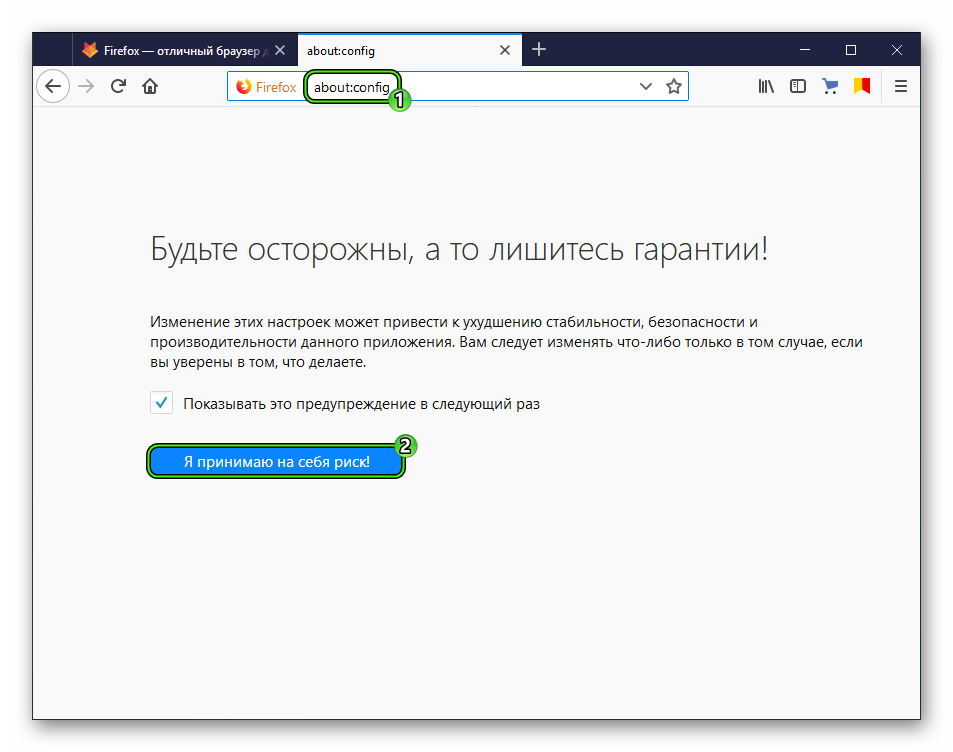
- Запускаем интернет-обозреватель и вписываем в адресную строку фразу about:config. Это нужно для открытия секретных настроек платформы.
- Соглашаемся с риском потерять лицензию для этой копии Мазилы.
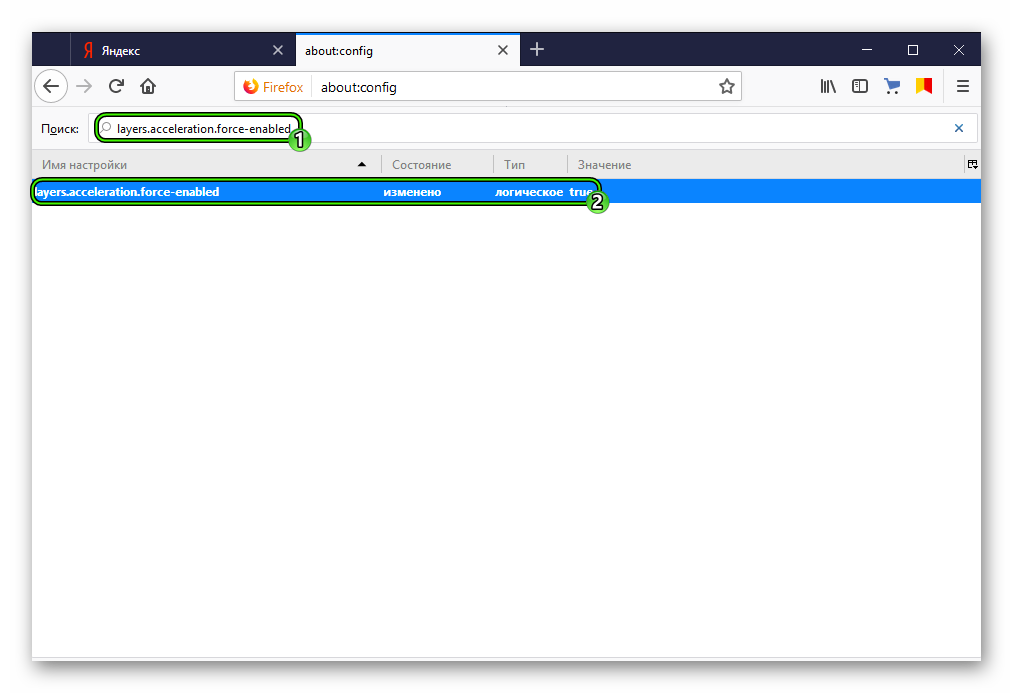
- Далее в строке поиска вводим интересующий нас параметр layers.acceleration.force-enabled.
- Устанавливаем для найденной опции значение true, дважды кликнув по ней.
- Сохраняем внесенные изменения и перезагружаем интернет-обозреватель.
Для отключения аппаратного ускорения в Firefox достаточно проделать все вышеназванные операции, только для настройки layers.acceleration.force-enabled прописать параметр false.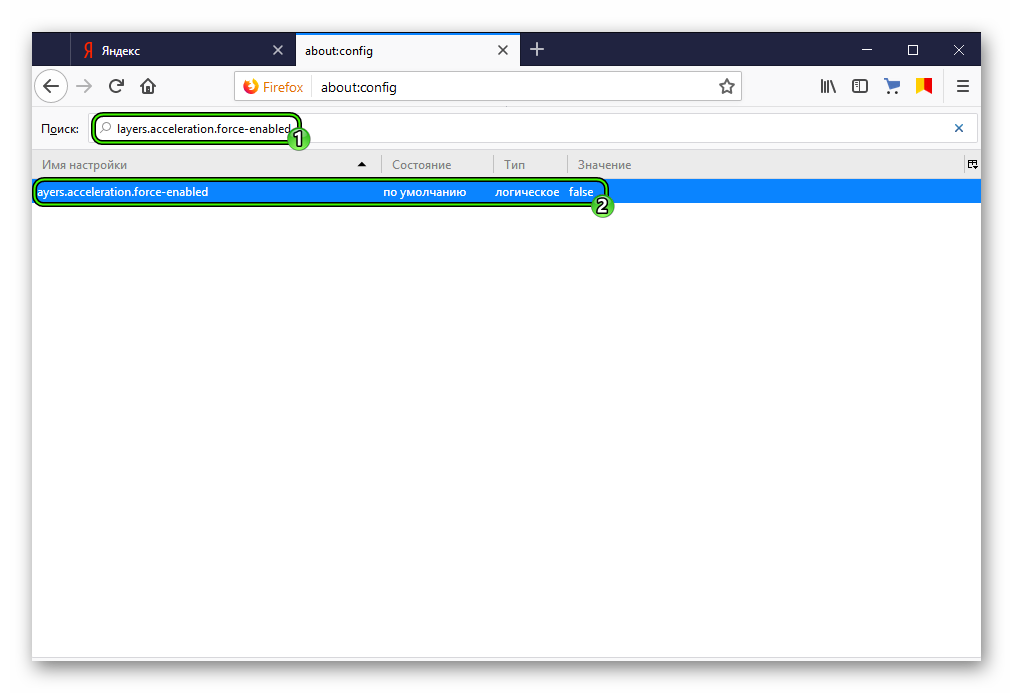
Подведем итоги
В процессе повествования мы рассмотрели быстрый и эффективный способ повышения производительности работы Mozilla Firefox. Процедура проста в исполнении и не требует от пользователя серьезного уровня владения ПК.
Однажды я столкнулся с такой проблемой. На ноутбуке начал падать браузер Фаерфокс. В окне браузера, при интернет серфинге, стал появляться черный экран и браузер переставал функционировать, хотя все остальное работало стабильно. После мучительных поисков решения проблемы, удалось найти одно решение. Оказывается Firefox использует аппаратное ускорение, что не есть хорошо для ноутбуков. Поэтому пришлось его отключить и проблема с черным экраном решилась.
В этой статье рассмотрим как можно отключить аппаратное ускорение в Mozilla Firefox. Итак открываем наш браузер, идем в верхний левый угол и жмем оранжевую кнопку. В появившемся окне справа выбираем «Настройки» и еще раз «Настройки»

Как видим, ничего сложного в этом нет.
Все! Больше черный экран нас беспокоить не будет.
При загрузке видеороликов браузер часто немного подвисает или долго загружает весомый клип. Опытные клиенты в таких случаях используют повышение производительности. Поэтому новичкам необходимо усвоить, что такое аппаратное ускорение Firefox, как его включить или деактивировать.
Как отключить аппаратное ускорение в Mozilla Firefox или активировать его
После последних апдейтов Мозила Файрфокс стал заметно виснуть. Поначалу пользователи старались исправить проблему путем увеличения быстродействия компонентов ПК и очистки данных. Но браузер буквально на ровном месте продолжал тормозить. Тогда разработчики сообщили об аппаратном ускорении браузеров, функция которого имеется и в Мозила Файрфокс.
Шаг 1: включение GPU-ускорения

Можно активировать использование ресурсов GPU (карты графики), а не CPU (платы процессора). Как это работает – весьма долгий рассказ, но попробовать функцию однозначно стоит. Практически всем пользователям это помогает. При работе с подключенным GPU все действия протекают гораздо быстрее: как загрузка страниц, так и отклик на любые действия юзера.
Чтобы подключить его в Мозила Фаерфокс, следует:
- включить обозреватель;
- в адресной строке ввести «about:config» и щелкнуть «Ентер»;
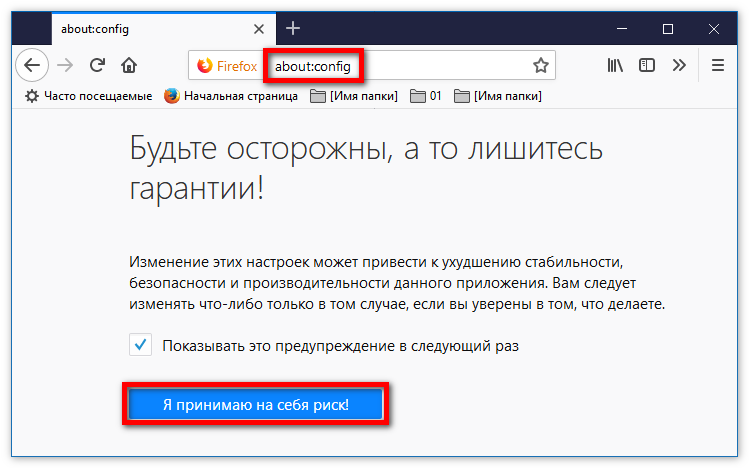
- в появившемся окне уведомлений кликнуть на надпись «Я обещаю, что буду осторожен»;
- в меню параметров, в графе «Поиск» впишите «gfx.font_rendering.directwrite.enabled», чтобы убрать лишние опции;
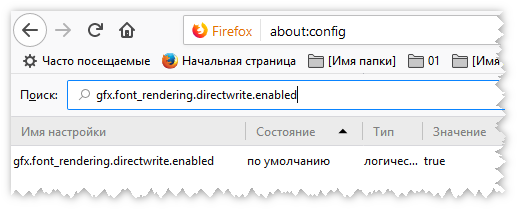
- если у данной настройки имеется значение «False», дважды щелкните по нему, чтобы выставилось значение «True»;
- теперь можно перезапустить Файрфокс.
Обозреватель должен стать значительно быстрее. Обратите внимание: если параметр уже имел значение «True» — менять его не стоит, поскольку улучшение уже было активировано.
Шаг 2: возвращение исходных параметров
Иногда аппаратное ускорение может замедлить работу обозревателя. Поэтому для начала попробуйте поработать с включенным ускорением и без него. Если изменение значений данного параметра не дали вам ощутимых изменений или, наоборот, работа замедлилась – обязательно верните исходную опцию. Подобные настройки включения аппаратного ускорения имеются и в сторонних браузерах, например, в Гугл Хром и Интернет Эксплорер последних версий.

Ускорение, в данном случае, напрямую зависит от мощности видеоадаптера, используемого в блоке. Если он старый, то ускорение будет незаметным или вовсе ухудшит работу. При новом и мощном – производительность браузера серьезно улучшится, поисковик будет мгновенно откликаться на любые действия. Стоит присмотреться к игровым девайсам – они позволяют использовать максимум ресурсов без каких-либо задержек.