
КриптоПро ошибка 256 в журнале после любого обновления
Для того, чтобы исправить ошибку — криптопро 256 в журнале после любого обновления — Причина этих ошибок — контроль целостности системы, выполняемый КриптоПро по требованию ФСБ. Поэтому, принципиально избавиться раз и навсегда от таких записей в журнале не получится. Но, если они напрягают, то можно от имени Администратора выполнить команду, которая пересчитывает контрольные суммы контролируемых файлов:
КОД: «C:Program Files (x86)Crypto ProCSPcpverify.exe» -rm system
Здесь нужно обратить внимание на ключ запуска утилиты. Несмотря на то, что в системном журнале Windows мы видим рекомендацию запускать утилиту «cpverify.exe» с ключом «-mk», ее нужно запускать с ключом «-rm». Иначе мы получим ошибку.
Результат запуска утилиты с неправильным и правильным ключом смотрим на картинке:
PS: Для того, чтобы ошибок в журнале не было, контрольные суммы необходимо пересчитывать после каждого обновления Windows.
Периодически, в основном после установки обновлений windows, в журнале событий начинают очень сильно спамить ошибки от КриптоПро, следующего характера:
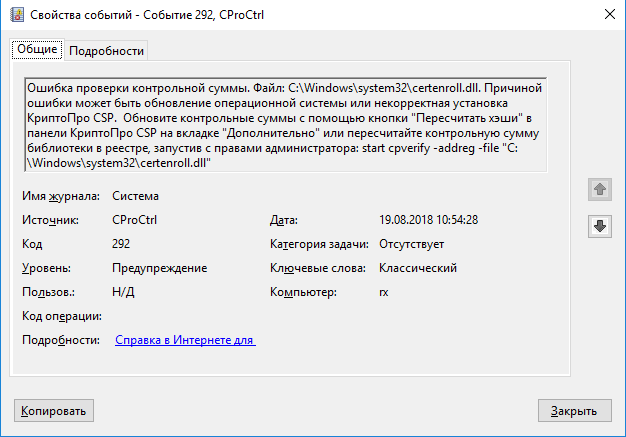
Код события 292
Ошибка проверки контрольной суммы. Файл: C:Windowssystem32certenroll.dll. Причиной ошибки может быть обновление операционной системы или некорректная установка КриптоПро CSP. Обновите контрольные суммы с помощью кнопки «Пересчитать хэши» в панели КриптоПро CSP на вкладке «Дополнительно» или пересчитайте контрольную сумму библиотеки в реестре, запустив с правами администратора: start cpverify -addreg -file «C:Windowssystem32certenroll.dll»
Ругаться может на различные файлы, всё зависит от того какие были затронуты в процессе установки обновлений windows. По скольку такая ситуация происходит регулярно, нам пришлось собрать все часто встречаемые файлы с которыми взаимодействует КриптоПро и добавить их в один CMD файл, следующего содержания:
cpverify -addreg -file «C:WindowsSysWOW64inetcomm.dll»
cpverify -addreg -file «C:WindowsSysWOW64schannel.dll»
cpverify -addreg -file «C:WindowsSysWOW64wininet.dll»
cpverify -addreg -file «C:WindowsSysWOW64certenroll.dll»
cpverify -addreg -file «C:Windowssystem32certenroll.dll»
cpverify -addreg -file «C:Windowssystem32schannel.dll»
cpverify -addreg -file «C:Windowssystem32wininet.dll»
cpverify -addreg -file «C:Windowssystem32msi.dll»
cpverify -addreg -file «C:Windowssystem32inetcomm.dll»
cpverify -addreg -file «C:Windowssystem32sspicli.dll»
cpverify -addreg -file «C:Windowssystem32crypt32.dll»
cpverify -addreg -file «C:Windowssystem32kerberos.dll»
Сохранили его под названием FixCpr.cmd и положили в папку где находится исполняемый файл cpverify.exe, обычно это «C:Program Files (x86)Crypto ProCSP»
И как только после обновлений КриптоПро начинает ругаться мы запускаем его от имени администратора. Если быть совсем ленивым то можно добавить выполнение этого файла через расписание с реакцией на появление в журнале событий ошибки с номером 292.
Если у вас возникла задача узнать хеш-сумму файла, а устанавливать какие-либо дополнительные программы для этого не хочется, то это можно сделать стандартными средствами с помощью командной строки.
Нам поможет утилита CertUtil по умолчанию входящая в комплект Windows
Чтобы узнать хеш сумму файла необходимо зайти в командную строку: (клавиши Win+R и набираем cmd, либо «Пуск-Все программы-Стандартные-Командная строка«)
и выполнить команду
где, c:file — путь до файла
По умолчанию утилита считает хеш-сумму с помощью SHA1
Если хотите использовать другой, пожалуйста, доступны MD5 MD4 MD2 SHA512 SHA384 SHA256 SHA1
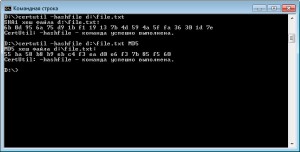
Также можно воспользоваться утилитой FCIV (File Checksum Integrity Verifier utility) эта утилита может не входить по умолчанию в систему. Скачать можно ее с оф.сайта
Распаковываем и кладем файл fciv.exe для удобства в папку C:windowssystem32
Теперь можно выполнив команду
узнать хеш-сумму файла, по умолчанию MD5, но также доступен SHA1
Из полезных функций хочется отметить возможность проверить автоматом хеш-суммы всех файлов в папке, а также загрузить их в XML-файл для последующей сверки
Считаем хеш-сумму всех файлов в папке
Создаем файл d:hashes.xml, который содержит хеши и пути до файлов всех файлов папки d:Folder
fciv -add d:Folder -r -xml d:hashes.xml
Сверяем хеш суммы файлов по ранее созданному xml файлу