
Вариант первый
1. Нажмите Menu->Enter->Advanced Settings
2. Введите пароль для перехдона на следющий пункт меню.
3. Выберите Factory Reset и нажмите Enter.
4. Выберите Yes, потом Ваш телефон перезагрузиться.
Вариант второй(через Web-интерфейс)
1. Войдите на Web-интерфейс IP теелфона.
2. Найдите Maintenance->CONFIG.
3. Найдите раздел «Clear Configuration»
4. Нажмите «Clear»потом Ваш телефон перезагрузиться.
Вариант три (В режиме Post)
1. Перегрузите Ваш IP телефон, когда увидите «VOIP» нажмите клавишу #.
2. Вы зашли в режим POST .
3. В режиме POST введите *#168.
4. На Вашем IP телефоне увидите «Clearing conf».( ВНИМАНИЕ : Не выключайте Ваш IP телефон, в противном случае он может испортиться и Вам придеться вернуть его производителю)
5. Дождитесь «Conf reset».
Совет
Советуем использовать варианты первый и второй, неправильное использование варианта три может привести к порче телефона.


When you encounter the IP Phone in Post Mode status, you can upgrade firmware through Post Mode to fix it. This is also another alternative for upgrading firmware besides of upgrading through the web page, USB flash drive and auto batch update.
Fanvil IP phones have lots of special features that will make your work more efficient. Today, we are going to show you how to upgrade firmware through Post Mode just in 3 steps!
Before getting started, we need to prepare 3 things as below:

STEP 01 Configure FTP Server
Open FTP server in your PC. Here we take WFTPD server as an example. Select Security ->User/rights… in the menu bar.

Then, create a new username and password for accessing the FTP server.

Put path of the upgrade package where you save in «Home Directory», and then select «Restricted to home». At last, click the button of «Done».

Select «Logging» in the menu bar to enable logging, for viewing upgrade status.

Attention: Please do not close FTP server in the process of firmware upgrade.
STEP 2 Set Network on PC
Connect your PC with the WAN port of your IP phone, and change local IP of your PC between 192.168.10.2-192.168.10.254, such as:
IP address(I): 192.168.10.110
Subnet Mask(U): 255.255.255.0

Note: The default IP address of IP phone in POST MODE is 192.168.10.1. So, in order to ensure your PC is connected with the IP phone, IP address of your PC must be on network segment 192.168.10. You can set IP of your PC between 192.168.10.2-192.168.10.254.
STEP 3 Upgrade firmware for IP Phone in Post Mode
Power off your IP phone, and when you power on it, please long press «#» on the phone immediately to enter «Post Mode».
Open Putty software, input IP address of IP phone in Post Mode, that is 192.168.10.1. Select «Telnet», and click the button «Open «

Then, you will see the following screen

Input «2» and enter. Then, input server address 192.168.10.110, the IP address of your PC configured in step 2.
Input file name of the firmware upgrade package and enter. Here please pay attention to add «.z» to the end of the file name
Then input FTP username and password

When the updating is finished, you will see «update success!». We can input «4” and «Enter» to reboot the IP phone. The upgrade is done!

Are you ready to try it! Let us know how it works for you!
Режим Post Mode в телефонах Fanvil используется для “чистой” прошивки и в случаях восстановления, когда невозможно попасть в web интерфейс аппарата. В статье будет рассмотрено, как пользоваться режимом Post Mode.
Введение
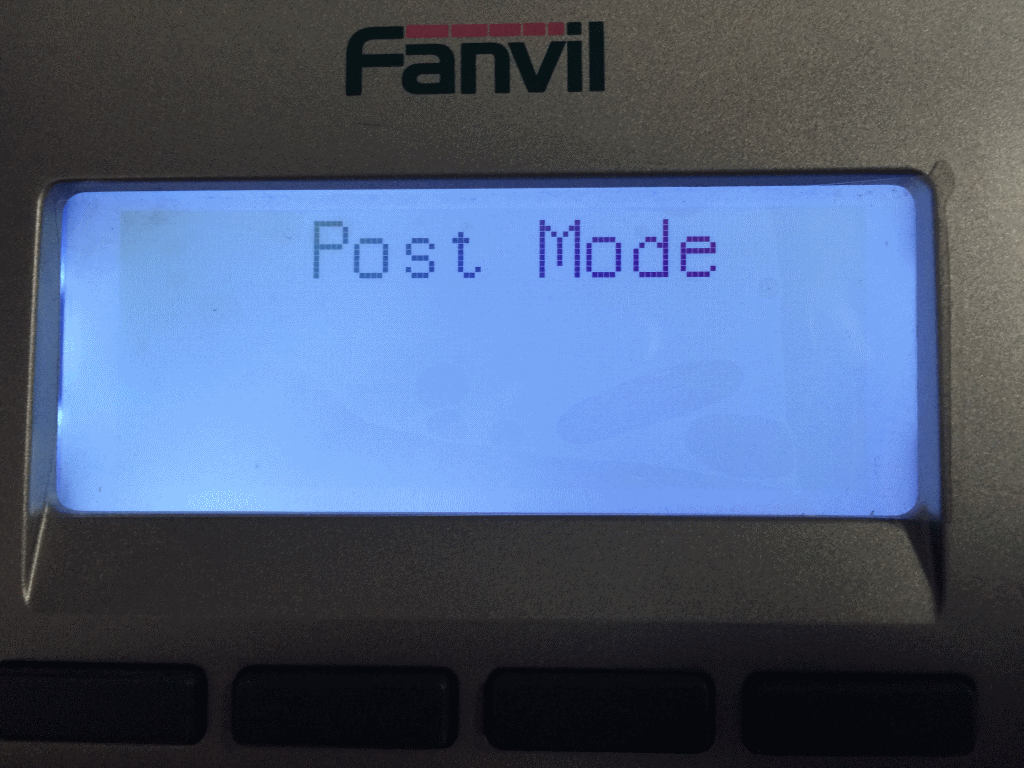
Данный режим включается в автоматическом режиме и ручном. В автоматическом режиме активируется самим телефоном при неудачной загрузке программной части, а в ручном при удержании клавиши # во время включения устройства.
Настройка FTP
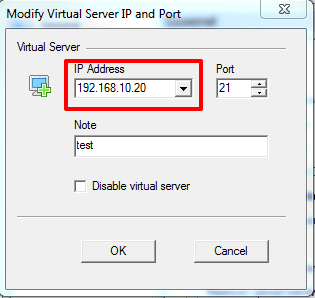
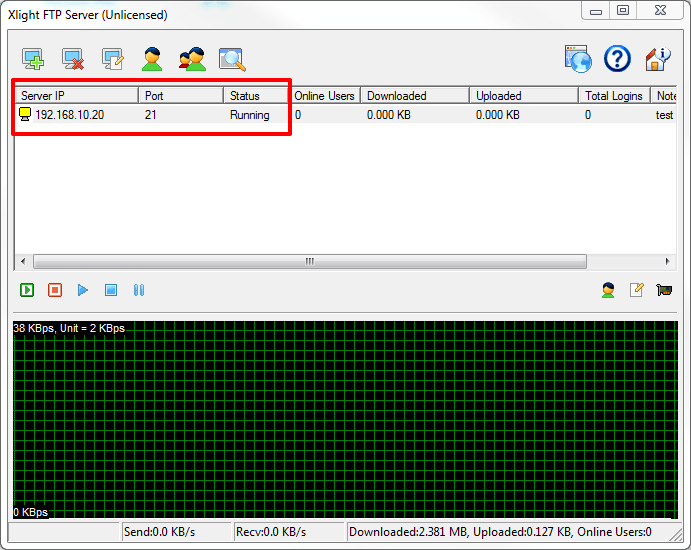
Прежде чем приступать к “чистой” прошивке, нам нужно подготовить FTP сервер, он необходим для этой процедуры. Если FTP сервер у вас имеется, данный пункт можно пропустить. И так, для быстрого развертывания FTP нам понадобится программа Xlight FTP Server. Нам даже не обязательно использовать установочный файл, вполне подойдет standalone. Запускаем приложение и создаем сервер. Нам нужно выбрать ip адрес, на котором будем его разворачивать. Так как телефон в режиме Post Mode имеет адрес 192.168.10.1, то на ваш сетевой интерфейс компьютера необходимо добавить второй ip адрес из этой же подсети, в нашем примере это 192.168.10.20
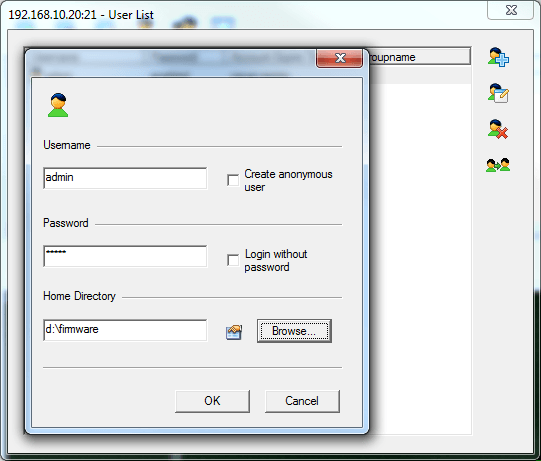
Далее необходимо создать пользователя, через которого мы будем подключаться к ftp и указать его домашнюю директорию. Создаем пользователя admin с паролем admin и директорий d:firmware В эту директорию нам необходимо положить нужную прошивку модели нашего телефона (Самую свежую прошивку всегда можно скачать на сайте производителя Fanvil)
После сделанных настроек запускаем сервер
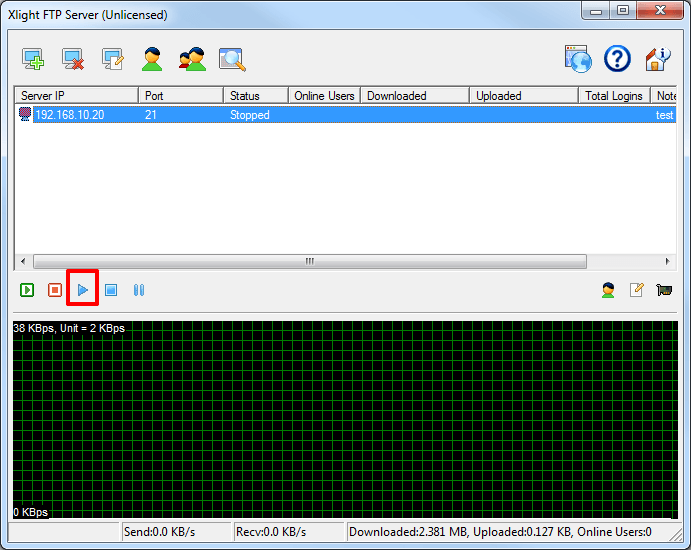
Если все верно, то видим следующую картину и переходим к последнему пункту.
Прошивка в Post Mode
Не забываем, что телефон в режиме Post Mode имеет ip адрес 192.168.10.1. Используя telnet, подключаемся к телефону.
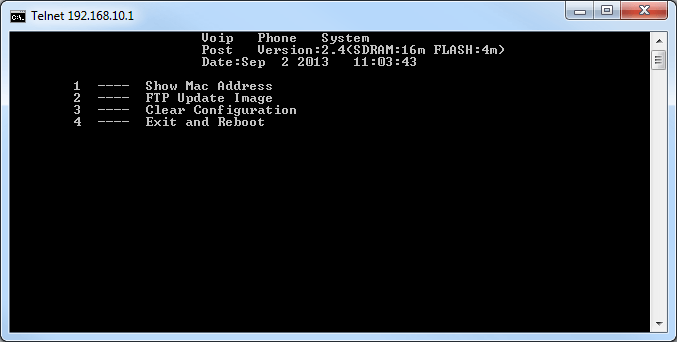
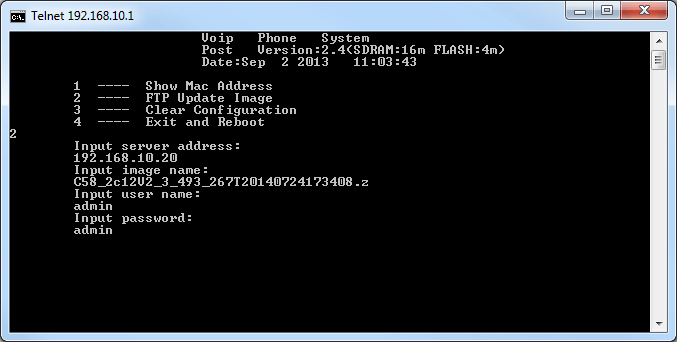
Выбираем 2 пункт FTP Update Image и заполняем строки адрес сервера, имя прошивки (для удобства сам файл прошивки можно переименовать в более короткое имя), а так же имя пользователя и пароль для подключения к ftp (мы создали пользователя admin с паролем admin в прошлом пункте)
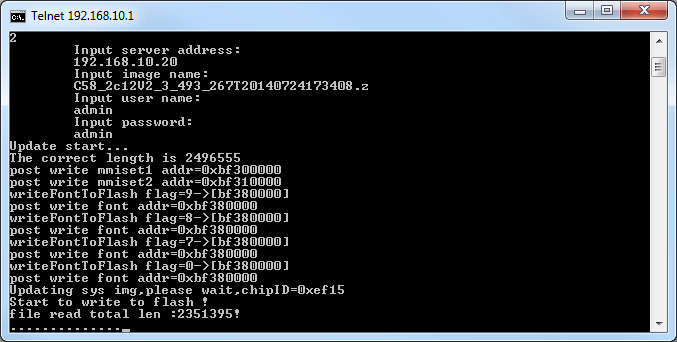
Если все верно, то видим примерно следующее
В логах Xlight сервера это будет выглядеть так
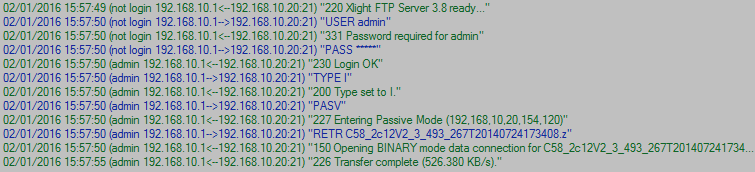
После завершения прошивки увидим сообщение Already new!Update Finish Update success!
Далее выбираем пункт 4 и наблюдаем загрузку телефона уже в обычном режиме.

На этом все, теперь вы знаете как пользоваться режимом Post Mode.