

Вам выдает ошибку “Upload: Failed to write file to disk”, когда пытаетесь загрузить файлы в WordPress? Эта распространенная ошибка может быть очень хлопотной для новичков. В этой статье мы покажем как можно от нее избавиться.
Что служит причиной этой ошибки?
Эта ошибка может возникнуть по целому ряду причин. Однако самой распространенной причиной будут неправильные права доступа к папке. Видите ли, у каждого файла и у каждой папки на вашем сайте есть набор прав доступа. Ваш сервер управляет доступом к этим файлам, руководствуясь правами доступа. Неправильные права могут отнять у вас возможность записывать файлы на сервер. Это означает, что ваш сервер не может создавать или добавлять новые файлы в определенные папки. Если вы попробуете загрузить изображения или любые другие файлы из админки WordPress, вы увидите одно из следующих сообщений об ошибке:
• WordPress failed to write to disk
• WordPress has failed to upload due to an error failed to write file to disk
• Unable to create directory wp-content/uploads/2016/03. Is its parent directory writable by the server?
Исправляем ошибку Upload Failed to Write to Disk
Сперва вам надо соединиться с сайтом посредством FTP-клиента. В этой инструкции мы будем использовать клиент Filezilla. Как только подсоединитесь, вам надо щелкнуть правой кнопкой мыши по папке wp-content и выбрать права доступа.

Это откроет диалоговое окно с правами доступа у вас в клиенте FTP, которое покажет права доступа для владельца, группы и публики.

Вам надо ввести 755 в поле Numeric value. После этого вам надо отметить ячейку возле Recurse into subdirectories. Наконец вам надо щелкнуть по Apply to directories only. Нажмите по кнопке ОК, чтобы продолжить. Ваш клиент теперь установит доступ папки 755 и применит ко всем подпапкам внутри wp-content. Это также включает папку uploads, где хранятся все ваши изображения. Вам также надо убедиться, что доступ к индивидуальным файлам в вашей папке wp-content настроен должным образом. Снова нажмите правой кнопкой мыши по папке wp-content и выберите доступ к файлам. В этот раз мы поменяем права доступа к файлам. Введите 644 в числовом поле и отметьте ячейку возле Recurse into subdirectories. Наконец нажмите по опции Apply to files only. Нажмите на кнопку ОК, чтобы продолжить. Теперь ваш FTP-клиент настроит доступ к файлам на 644 для всех файлов внутри папки wp-content.
Теперь можете зайти на сайт и попробовать загрузить файлы. Если вы до сих пор видите ошибку, значит, вам надо связаться с владельцем своего хостинга и попросить их очистить папку временных файлов. WordPress загружает ваши изображения, используя PHP, который сперва сохраняет загрузки во временную директорию на вашем сервере. После этого он перемещает их в вашу папку загрузок. Если эта директория забита или неправильно отлажена, то WordPress не сможет записать файл на диск. Эта временная папка расположена на вашем сервере и в большинстве случаев вы не можете получить к ней доступ через FTP. В этом случае вам понадобится связаться с поддержкой хостинга и попросить их очистить её для вас.
Наша специальность — разработка и поддержка сайтов на WordPress. Контакты для бесплатной консультации — [email protected] , +371 29394520
При загрузке файла у меня в админке появилась ошибка Upload: Failed to write file to disk. Как ее исправить?
Ответ
Ошибка Upload: Failed to write file to disk (Загрузка: не удалось записать файл на диск) может возникнуть по ряду причин. Наиболее часто ее появление связано с неправильными правами доступа к папке. Это означает, что у папки, в которую должен быть записан файл, нет разрешений на запись в нее. Такая ситуация может возникнуть, например, из-за сбоя оборудования или программного обеспечения Вашего хостинга.
Все файлы, загружаемые через админ-панель WordPress, по умолчанию, помещаются в папку /wp-content/uploads/текущий_год/текущий_месяц. Если Вы видите эту ошибку, то это означает, что для одного из этих каталогов права на запись выставлены неверно. Это можно легко исправить. Для этого потребуется подключится к серверу Вашего хостинга и выставить необходимые права для указанных каталогов. О том, как настроить соединение по протоколу FTP, мы писали в одной из прошлых статей. Итак, каталог uploads и все его подкаталоги должны иметь права 700 или 755. Наиболее простым вариантом будет выставить необходимые разрешения для uploads с опцией наследования аналогичных прав для всех подпапок. Такой функцией обладают большинство FTP-клиентов (например, FileZilla ). Соединившись с хостингом и получив список каталогов и файлов Вашего сайта, необходимо перейти в каталог /wp-content/ и найти там uploads.
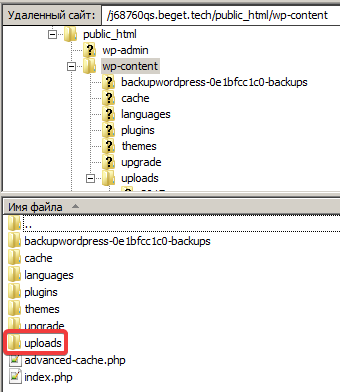
Далее необходимо на uploads нажать правую клавишу мыши и выбрать пункт Права доступа к файлу.
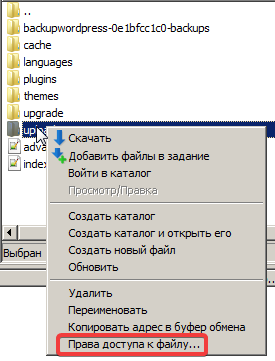
Перед Вами откроется окно, в котором можно задать конкретные права. В поле Числовое значение следует вписать значение 700, затем отметить пункт Перенаправить во вложенные каталоги, выбрать Применить только к каталогам и нажать кнопку ОК.


Are you seeing ‘Upload: Failed to write file to disk’ error when uploading files in WordPress? This common error can be very frustrating for beginner users. In this article, we will show you how to fix “Upload: failed to write file to disk” error in WordPress.
What Causes Failed To Write File To Disk Error in WordPress?
This error can occur due to a number of reasons. However, the most common one is incorrect folder permissions.
Each file and folder on your website has a set of permissions. Your web server controls access to the files based on these permissions.
Incorrect permissions to a folder can take away your ability to write files on server. This means your web server cannot create or add new files to that particular folder.
If you try to upload images or any other files from WordPress admin area, you will get one of the following error messages:
- WordPress failed to write to disk
- WordPress has failed to upload due to an error failed to write file to disk
- Unable to create directory wp-content/uploads/2016/03. Is its parent directory writable by the server?
Fix Upload Failed to Write to Disk Error in WordPress
First, you need to connect to your WordPress site using a FTP client.
For this tutorial, we are using the free FileZilla FTP client. If you are using some other FTP client, then it might look a little different.
Once you are connected, you need to right click on the wp-content folder and select file permissions.
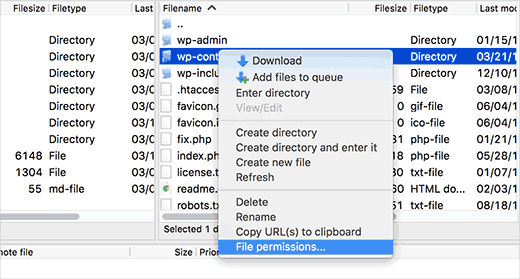
This will bring up file permissions dialog box in your FTP client. It will show you file permissions for owner, group, and public.
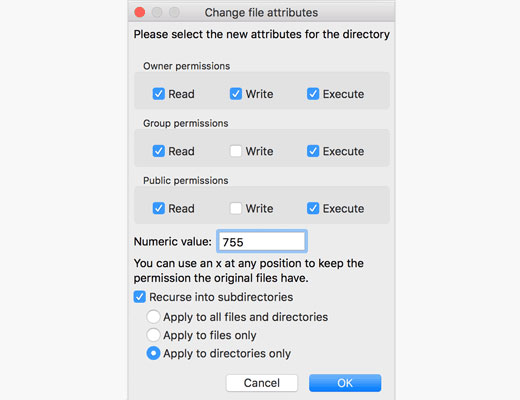
You need to enter 755 in the numeric value field.
After that, you need to check the box next to ‘Recurse into subdirectories’.
Lastly, you need to click on ‘Apply to directories only’ option.
Click on the OK button to continue.
Your FTP client will now set folder permissions to 755 and apply it to all sub-folders inside wp-content. This includes uploads folder where all your images are stored.
You also want to make sure that file permissions for individual files in your wp-content folder are correct.
Once again, right click on wp-content folder and select file permissions. This time we will change permissions for files.
Enter 644 in the numeric value and then check the box next to ‘Recurse into subdirectories’.
Lastly, you need to click on ‘Apply to files only’ option.
Click on the OK button to continue. Your FTP client will now set file permissions to 644 for all files in wp-content folder.
You can now visit your WordPress site and try uploading files.
If you still see the error, then you will need to contact your WordPress hosting provider and ask them to empty the temporary files directory.
WordPress uploads your images using PHP which first saves the uploads to a temporary directory on your web server. After that it moves them to your WordPress uploads folder.
If this temporary directory is full or is poorly configured, then WordPress will not be able to write the file to disk.
This temporary folder is located on your server and in most cases you cannot access it using FTP. You will need to contact your web host and ask them to empty it for you.
We hope this article helped you resolve ‘Upload: Failed to Write File to Disk’ Error in WordPress. You may also want to see our guide on how to fix common image issues in WordPress.
If you liked this article, then please subscribe to our YouTube Channel for WordPress video tutorials. You can also find us on Twitter and Facebook.