
Привет, у меня есть контактный форму 7. Он работал красиво. Я хотел добавить captcha к моей форме, так что контактная форма 7 имеет возможность добавить captcha, но для этого требуется интеграция с настройками. Я последовал тем же упомянутым шагам. Я перешел на страницу администрирования Google reCAPTCHA, зарегистрировал свой сайт и получил ключ сайта и секретный ключ, а затем добавил эти ключи к wp-admin Contact > Integration и сохранил их. Тогда моя контактная форма не работала.
Затем я открыл вкладку mail в моей контактной форме 7. У меня есть все настройки. не уверены, какие настройки использовать.
У меня есть две версии сайта, одна из них — живая, а одна — демонстрационная. Поэтому я скопировал настройки mail демоверсии на сайт. Скопированы точно такие же настройки.
В моей демонстрационной версии FROM это
Например, это мой демонстрационный сайт demo.lmdemo.com , поэтому добавлено в разделе FROM.
, но моя контактная форма дает мне эту ошибку
Failed to send your message. Please try later or contact the administrator by another method.
То, что я сделал до сих пор.
Я тестировал тему по умолчанию, все еще давая мне такую же ошибку.
Я отключил все другие плагины, все еще выдавая мне ту же ошибку.
Я отключил контактную форму 7 и снова активировал, ошибка.
Контактная форма на моем демо-сайте работает отлично, но не на веб-сайте. Контактная форма имеет одинаковые настройки в демонстрационном режиме и в режиме реального времени.
Hello I have Contact Form 7. It was working nicely. I wanted to add captcha to my form so contact form 7 has an option to add captcha but it requires integration with settings. I followed the same mentioned steps. I went to Google’s reCAPTCHA admin page, Registered my website and got site key and secret key then added those keys to wp-admin Contact > Integration and save them. Then my contact form was not working.
Then i opened the mail tab in my contact form 7. I have lots all the settings. not sure what settings to use.
I have two version of site, one is live and one is demo site. So I have copied the mail settings of demo to live site. Copied exactly the same settings.
My demo’s FROM setting contains this
For example this is my demo site demo.lmdemo.com so added in FROM Section.
but my contact form is giving me this error
Failed to send your message. Please try later or contact the administrator by another method.
What I have done so far.
I have tested on default theme, still giving me same error.
I have deactivated all other plugins, still giving me same error.
I have deactivated Contact form 7, and activated again, still same error.
Contact form on my demo site is working perfectly, but not on live website. Contact form has same settings on demo and live.
Из этого туториала Вы узнаете, как избавиться от ошибки «Failed to send your message» в плагине Contact Form 7.
Часть I
Контактная форма шаблона создана, как правило, при помощи плагина ‘ Contact Form 7’. Он установлен во вкладке Плагины > Все плагины (Plugins> All plugins). Вы можете внести в него изменения во вкладке Админ панель > Контакты (Dashboard> Contacts), настроить функционирование конкретной контактной формы, задать адрес электронной почты и т.д.
Но, иногда, форма не работает должным образом. Пользователи не получают сообщения. Давайте выясним, что может являться причиной:
Первый случай: Вы видите сообщение ‘Your message was sent successfully’ с зелёным окаймлением, но не получаете сообщение:
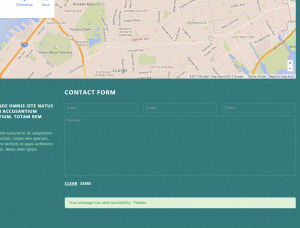
Сообщение с зелёным окаймлением означает то, что функция PHP отсылки сообщения успешно выполнена. Если Вы не получили сообщение, проверьте лог вашего сервера электронной почты, Вы можете узнать полезные факты. Часто эта проблема вызвана фильтром спама.
Второй случай: Вы видите сообщение ошибки ‘Failed to send your message. Please try later or contact administrator by other way.’ в оранжевом окаймлении:

Вероятнее всего, форма отправки подозревается в отправке спама. Если Вы используете Contact form 7.3.0 или более ранней версии, причиной ошибки является Akismet (плагин фильтра спама). Проверьте, отключен ли он у Вас.
В Contact Form 7 3.1 или более поздних версий, сообщение об ошибке с оранжевым окаймлением может отображаться по многим причинам. Самая распространённая причина — кэш. В обновлённых версиях плагина Contact Form 7 верификация выполняется. Если файл кэша остаётся действительным более 24 часов, верификация не будет выполнена и Вы увидите сообщение об ошибке с оранжевым окаймлением. Для того чтобы решить эту проблему, часто очищайте кэш (чаще чем каждые 24 часа). Также проверьте настройки плагина кэш, который Вы используете.
Третий случай: Вы видите сообщение об ошибке с красным окаймлением ‘Failed to send your message. Please try later or contact administrator by other way’:
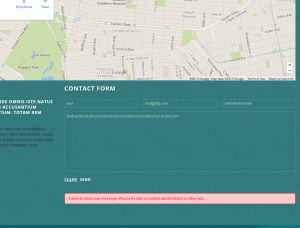
В этом случае, у Вас, скорее всего, проблемы с настройками сервера электронной почты, по этому, Вам нужно связаться с администратором сервера, для того чтобы решить проблему.
Часть II
В этой части, мы покажем Вам, как правильно настроить вашу форму должным образом, для того чтобы избежать отображение сообщения об ошибке после отправки формы.
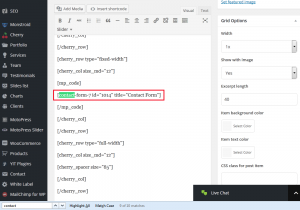
Во первых, давайте узнаем, какая контактная форма отображает ошибку: перейдите на вкладку Страницы – Связаться с нами/Контакты (Pages — Contact us/Contacts) в админ панели WordPress и найдите шорткод контактной формы при помощи сочетания клавиш Ctrl/Cmd+F, например, найдите текст контактной формы:
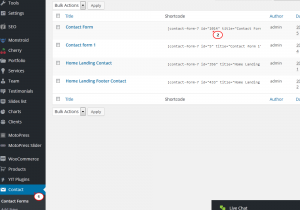
Далее, Перейдите на вкладку Контакты (Contact) админ панели WordPress, найдите и снесите изменения в Контактную форму с соответствующим шорткодом:
Перейдите на вкладку Электронное сообщение – Тело сообщения (Mail — Message body) и проверьте, не пустое ли это поле. В большинстве случаев, оно пустое. Затем, перейдите на вкладку Форма (Form) и скопируйте один из тегов полей, используемых в контактной форме:
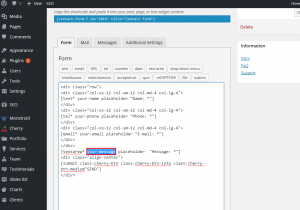
Вставьте скопированный тег в поле Электронное сообщение – Тело сообщения (Mail — Message Body) контактной формы. Убедитесь, что Вы обернули тэг в квадратные скобки:

Часто происходит так, что плагин Contact Form обновляется. Ваше Тело сообщения (Message Body) включает все нужные тэги, но для обновлённой версии Contact Form 7 нужны новые тэги.
Для того чтобы узнать новый тэг, перейдите на вкладку Электронное сообщение (Mail) контактной формы и нажмите на один из типов полей в редакторе: Вы увидите всплывающее окно с новым тэгом:
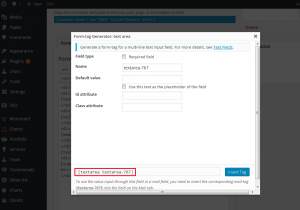
Создайте новое поле в Контактной форме с новым тэгом и скопируйте его в поле Электронное сообщение – Поле сообщения (Mail — Message body). Обновите контактную форму и протестируйте её на вашем сайте:

Вы можете также ознакомиться с детальным видео-туториалом ниже: