

Использование социальных сетей редко ограничивается просмотром ленты и переписками. У социальных сетей типа ФБ, Одноклассников и Контакта есть много прекрасных функций, о которых стоит написать. Сегодня я расскажу вам о такой вещи, как ссылка на Фейсбук. Но сейчас я говорю не про обычное оставление >
Как в ФБ сослаться на человека?
Итак, как сделать ссылку в Фейсбук на человека? Очень просто, но для тех, кто не очень понятливый, расскажу настолько подробно, насколько смогу. Итак, представим ситуацию. Вы очень круто погуляли с другом. Даже получилось несколько классных фотографий. Вы их выкладываете, но хотите, чтобы и друг тоже увидел публикацию. Для этого вам нужно написать «@» и начать вводить имя пользователя.
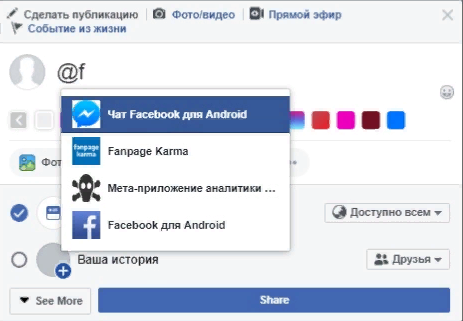
Стоит добавить и другой текст, чтобы пост получился более живой. Вообще есть информация, что имя можно сокращать, но у меня не получилось. Попробуйте, если вам так хочется. Есть и второй способ отметки пользователей. Для этого мы:
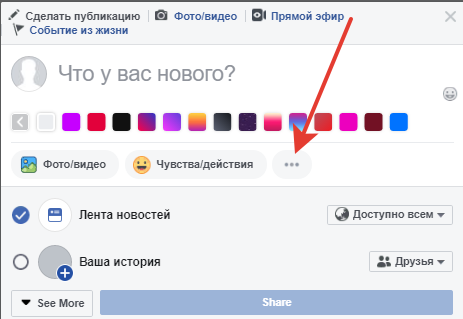
- Кликаем на создание поста, затем – на иконку в форме трёх точек рядом с кнопкой «Чувства/действия».
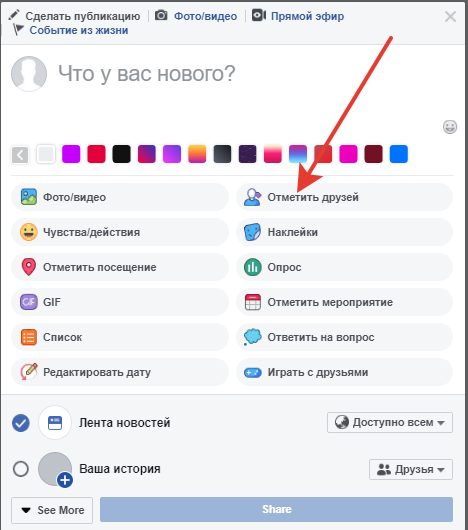
- Затем выбираем «Отметить друзей».
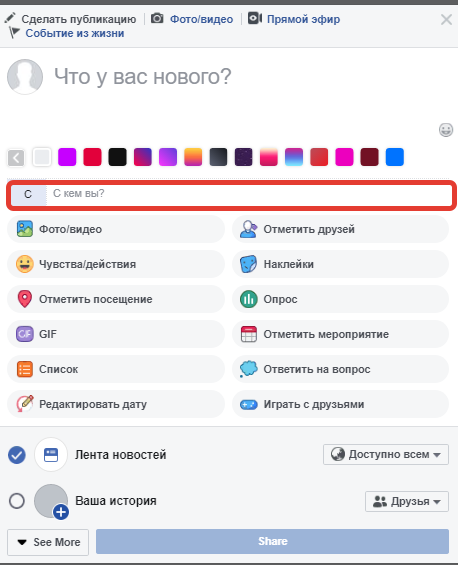
- После этого появится поле под названием «С кем вы?». Именно сюда и нужно начать вводить имя пользователя, которого вы хотите упомянуть.
Где можно упоминать пользователей?
Недавно на сайте ВКонтакте появилась возможность вставить ссылку на профиль в сообщениях. И это – одно из отличий между этой соцсетью и ФБ. Где же можно использовать эту функцию?
Больше, к сожалению, упоминать чужие страницы нигде нельзя. Возможно, с будущими обновлениями функционал расширится. Для чего же упоминать людей? Разве они сами не увидят всё, что нужно, в новостях? Разумеется, увидят, но, если вы используете опцию, будьте уверены, что пользователь наверняка увидит ваш пост или комментарий, и поймёт, что вы готовы к диалогу и ждёте ответа.
Как с телефона скопировать ссылку на друга?
В этой же статье стоит сказать о том, как скопировать ссылку на пользователя через мобильное устройство. С десктопной всё просто – нужно всего лишь сохранить содержимое адресной строки. Но что делать с Андроидом? На самом деле и в случае с мобильными версиями всё очень просто. Есть два способа:
- Зайти через браузер и поступить точно так же, как если бы вы зашли через компьютер.
- Через приложение. Для этого:
- открываем нужный профиль;
- находим иконку в форме трёх точек, кликаем по ней;
- жмём на пункт «Скопировать ссылку на профиль».
Вот и всё. Но первый способ куда универсальнее – вы сможете им воспользоваться на любом гаджете. В то же время второй иногда даёт осечки. Например, если версия приложения старая. Также множество вопросов о том, почему соответствующего пункта в меню «Ещё» нет, прилетает в «Сообщество помощи» от пользователей Айфонов. Так что, советую для того, чтобы ссылка на Фейсбук была в вашем буфере обмена, использовать браузер.
Заключение
Итак, упоминание пользователей ещё никогда не было настолько простым. Но эта простая функция может упростить процесс общения с друзьями и сообществами в постах или комментариях. Почему стоит использовать именно его? Таким образом, владелец аккаунта точно получит уведомление, и вы будете уверены, что, если он не отвечает, это не потому, что он не заметил. Но здесь есть и побочный эффект – у вас больше не получится отмазываться от ответа, прикрываясь невнимательностью. Но, я вас уверяю, оно того стоит. Поэтому пользуйтесь и радуйтесь жизни.
А о способах, как скопировать ссылку в Инстаграме, читайте в материале по ссылке.
Создатели Фейсбук не обошли своим вниманием и работу со ссылками. Думаю, многие согласятся с таким мнением, что в свой профиль добавить ссылки с других ресурсов очень удобно, и часто полезно для распространения какой-то информации.
Часто хочется поделиться интересной ссылкой со своими друзьями, подписчиками, или же добавить какую-то нужную информацию в группу. Технически здесь нет ничего сложного.
Для начала нам нужно перейти в раздел аккаунта — «Стена». Этот раздел вы сможете найти в меню слева под фотографией. После того как вы перешли в этот раздел, вы увидите страницу, где можно добавить на стену разную информацию, в том числе и ссылки.
Чтобы их добавить, надо всего лишь нажать кнопку «Ссылка». Сам адрес должен начинаться с //, после чего пишется сам адрес.
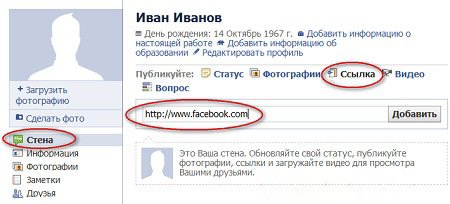
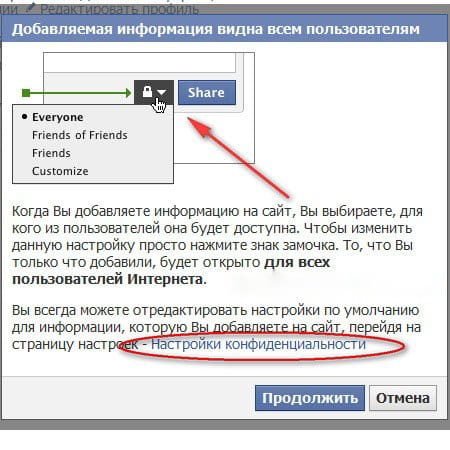
После всех действий, вам понадобиться нажать на кнопочку «Добавить», после чего вы увидите предупреждение системы о том, что данная публикация будет доступна всем пользователям.
Если вас это устраивает, то оставляйте как есть. Ежели нет, то можно поменять настройки, нажав на «Настройки конфиденциальности»
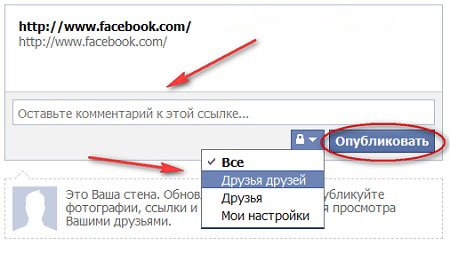
Но это ещё не всё. После того как ссылка будет опубликована на стене, система предложит вам изменить конфиденциальность при помощи кнопки, которая будет находиться слева от кнопки «Опубликовать».
Если вы нажмёте на эту кнопочку, то там, в выпадающем меню, вы сможете выбрать, кто из пользователей Фейсбук может видеть вашу запись, а кто нет.
Кстати советую оставить к ссылке небольшой комментарий от себя, чтобы пользователи представляли себе, о чём эта ссылка и куда она ведёт. После нажатия кнопочки «Опубликовать», оформленная вами ссылка окажется на вашей стене.
После того, как ссылка будет размещена у вас на стене, другие пользователи, согласно настройкам конфиденциальности, смогут комментировать её, ставить лайки, или же делиться со своими друзьями.
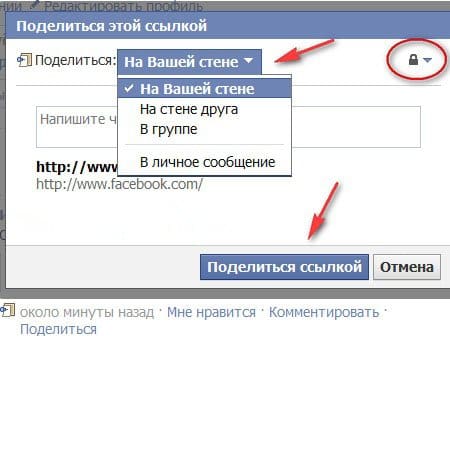
Поделиться этой ссылкой можете и вы, просто нажав на ссылку под ней. Перед вами появиться небольшое окошко, в котором можно будет выбрать, где именно нужно опубликовать вашу ссылку.
Вариантов может быть несколько: поместить на стену друга, расположить на стене сообщества, группы, или же отправить ссылку в личном сообщении. Нужно просто выбрать нужный вам вариант, оставить комментарий к ссылке и нажать на кнопочку «Поделиться ссылкой».
Работа со ссылками на Фейсбук позволит вам находить интересные ресурсы в Интернете, и делиться найденной информацией с другими пользователями социальной сети.
Вероятнее всего, что вы и большинство ваших знакомых зарегистрированы на Facebook. Если вы зарегистрированы еще в каких-то социальных сетях или имеете отношения к каким-то сайтам и хотите поделиться этой информацией с вашими друзьями, то можно отобразить интерактивные ссылки прямо на вашей странице. Facebook сделал этот процесс очень простым. Чтобы добавить другие сайты на страницу в Facebook, достаточно просто копировать и вставить, используя свой стационарный компьютер или ноутбук.