
Я недавно уничтожил экран своего OnePlus One и должен был отправить его на ремонт. Я использовал TWRP, чтобы сделать Nandroid Backup перед упаковкой устройства. Вчера я получил новое устройство, явно не имеющее приложений и данных. Поэтому я перенес свою резервную копию на устройство, но при попытке восстановить ее я получаю ошибки.
При восстановлении раздела данных он достигнет 79%, а затем произнесет E:extractTarFork() process ended with ERROR=255 . Я пробовал это несколько раз с тем же результатом. К сожалению, я явно не могу попытаться создать новую резервную копию. Все остальные разделы восстанавливаются без проблем.
Согласно файлам журнала, причиной проблемы является //data/dalvik-cache/arm/[email protected]@[email protected]@classes.dex .
Что я могу сделать? Я думал, что это может помочь удалить файл, так как Dalvik Cache — это просто кэш, который будет воссоздан, но как мне удалить файлы или папки из Nandroid Backup?
2 ответа
У меня была похожая проблема, оказалось, что мне не хватило места на телефоне.
Итак, backup_file_size * 2 19 июля 2016, 05:49:04
«» При восстановлении раздела данных он достигнет 79%, а затем произнесет E: процесс extractTarFork () завершился с ОШИБКОЙ = 255 , Я пробовал это несколько раз с тем же результатом. К сожалению, я явно не могу попытаться создать новую резервную копию. Все остальные разделы восстанавливаются без проблем. «»
Я думаю, что самое простое решение этой проблемы, если оно падает на данные. Попробуйте стереть dalvic и кеш, затем отформатировать память после восстановления резервной копии с SD-карты. Если у вас есть резервная копия TWRP во внутренней памяти телефона, переместите ее на внешнюю карту памяти, чтобы не потерять ее.
I recently destroyed the screen of my OnePlus One and had to send it in for repair. I used TWRP to make a Nandroid Backup before packing the device. Yesterday, I received a new device, obviously not having my apps and data. So I moved my backup onto the device, but when I try to restore it, I get errors.
When restoring the data partition, it will get to 79% and then say E:extractTarFork() process ended with ERROR=255 . I tried it multiple times with the same result. Unfortunately, I obviously cannot try creating a new backup. All other partitions restore without trouble.
According to the log files, the file causing the issue is //data/dalvik-cache/arm/data@app@com.instabridge.android-2@base.apk@classes.dex .
What can I do? I thought it might help deleting the file as the Dalvik Cache is just a cache that will be recreated, but how do I delete files or folders from a Nandroid Backup?
В некоторых случаях устройства Xiaomi начинают давать сбои, подглючивать или вовсе некоторые из основных функций выходят из строя, что делает невозможным их нормальную эксплуатацию. Для устранения любых проблем кардинальным, но при этом эффективным способом, всегда можно перепрошить устройство. В статье речь пойдет о том, как производится прошивка через TWRP и чем данный способ лучше альтернативных ему (с подробной инструкцией по реализации).
TWRP и с чем его «едят»
Изначально стоит понять, что такое TWRP, а потом уже говорить о том, как установить нужную прошивку, используя его. На самом деле все достаточно просто, если прочитать расшифровку данной аббревиатуры: TeamWin recovery. Фактически это неофициальный рекавери, которым можно заменить стандартное ПО любого смартфона, работающего на платформе Android. Еще TWRP называют кастомным и большинство пользователей, которые имели дело с ним и со стандартным рекавери, считают, что TWRP более эффективен, функционален и удобен в эксплуатации, к тому же он позволяет устанавливать помимо кастомных прошивок еще и ядра, модемы и прочие системные составляющие прошивки.
Далее будет представлена более подробная для TWRP recovery инструкция, при помощи которой можно будет установить прошивку на любое устройство от Xiaomi (инструкция имеет общий вид, поскольку системные файлы для разных моделей часто различаются).

Сразу стоит сказать, что для установки кастомной прошивки рекомендуется удалить все данные с телефона, а значит нужно сделать их резервную копию для последующего восстановления на устройстве с чистой системой. Также важно разблокировать загрузчик смартфона (bootloader). О том, как мы устанавливаем TWRP, уже говорилось в одной из статей, а потому сразу перейдем к информации о том, как перепрошить устройство с помощью TWRP своими руками.

Алгоритм работы с TWRP для Xiaomi устройств
Итак, когда TWRP уже установлен на устройстве Xiaomi, а также, естественно, разблокирован загрузчик, можно приступать к процедуре. Важно при этом еще иметь и файл прошивки в .zip формате, который под каждое конкретное устройство скачивается на официальном сайте производителя или на тематических форумах, если пользователю больше приглянулась неофициальная сборка.
Выполняется установка прошивки через TWRP recovery следующим образом:
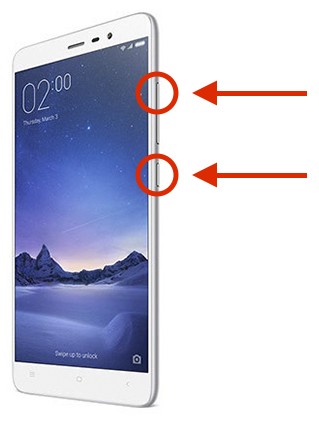
- Смартфон перезагружается со входом в TWRP recovery mode. Для этого нужно его выключить, а затем запустить посредством зажатия «качельки» громкости в положении вверх и кнопки включения смартфона. Результатом зажатия данной комбинации станет надпись «recovery» на экране и, как результат, вход в нужное меню.
- Теперь нужно выполнить сброс всех данных за исключением SD и OTG. Для этого переходим по разделам Wipe – Advanced Wipe и отмечаем следующие пункты: Dalvik Cache, System, Data, Internal Storage, Cache. Устройство будет полностью очищено!
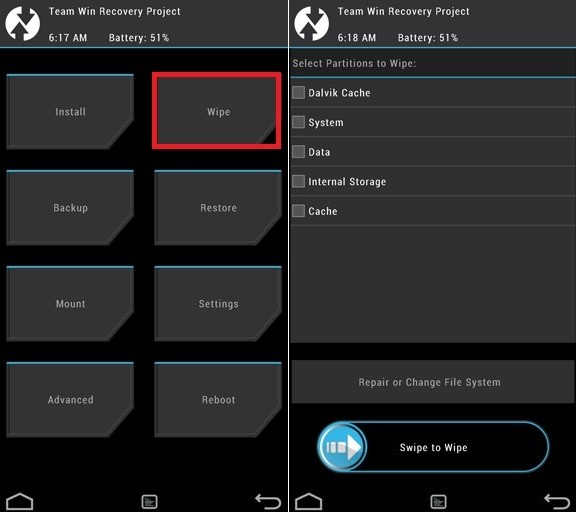
- Затем нажимаем назад, выбираем Reboot recovery и подтверждаем действие (обычно нужно протянуть переключатель по экрану вправо).
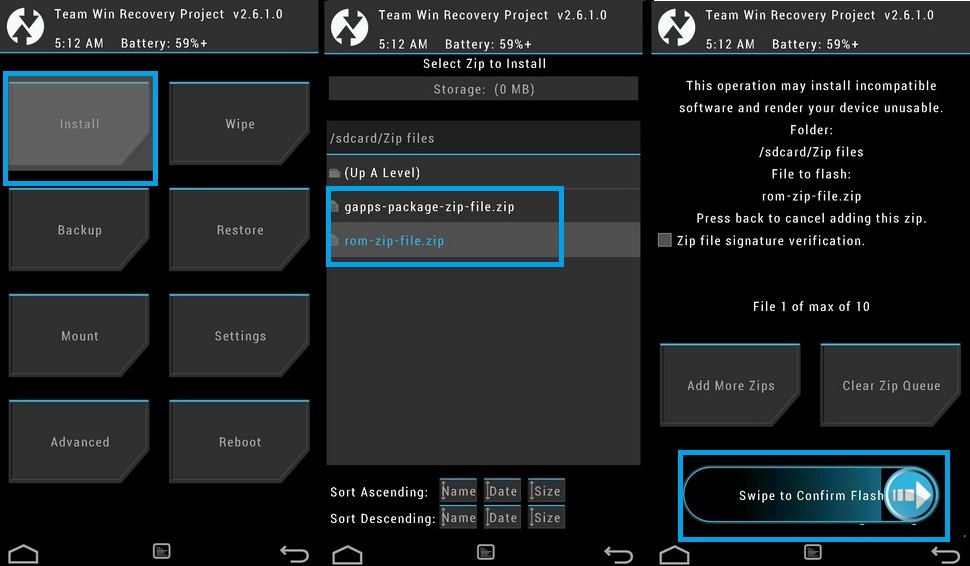
- Предварительно на устройстве должен быть размещен файл прошивки.
Рекомендуется размещать .zip файл на SD|OTG карте памяти, поскольку в этом случае системная информация на устройстве будет занимать значительно меньше места, но не менее 200 мегабайт. Подобным образом стоит размещать и резервные копии, создаваемые через TWRP.
- Если нужные файлы загружены и все предыдущие этапы выполнены правильно, то можно нажимать «Install» и подтвердить действие (также по стандарту свайп вправо). Процедура прошивки может никак не отображаться на экране: нужно просто долго ждать.
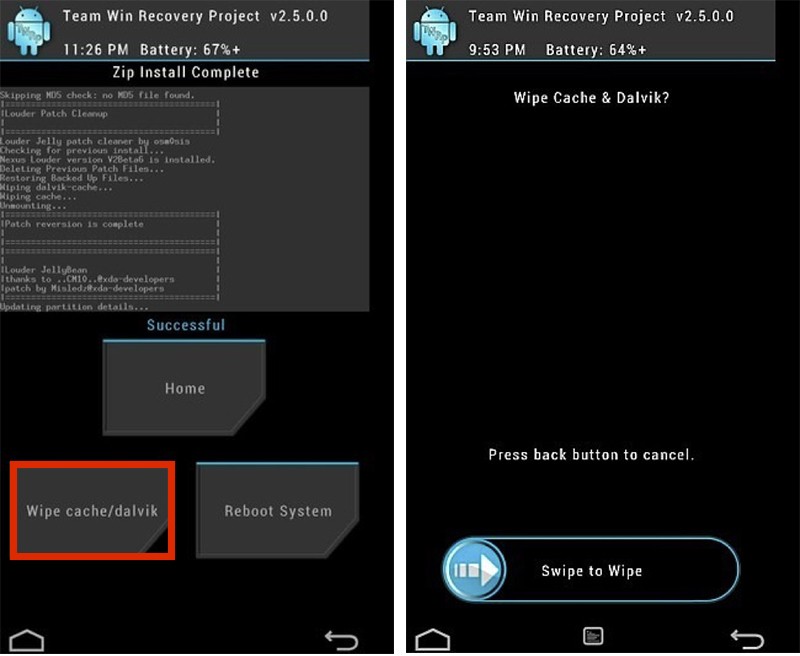
- Когда прошивка через TWRP будет завершена, нужно выбрать раздел Wipe cache/dalvik, а затем Reboot System.
- Успешное проведение процедуры приведет к тому, что при первой перезагрузке три точки под логотипом производителя (Xiaomi) будут «перемигиваться» около 10 минут, а потом устройство запустится.
Расшифровка и устранение ошибок TWRP
Нередко при работе с TWRP у пользователей возникают различные ошибки. Все они сведены в таблицу ниже и для каждой ошибки предложен вариант устранения.
| Код ошибки | Причины возникновения | Устранение |
| Error 6 | Файл updater-script в архиве с прошивкой создан в неправильном формате. | Необходимо открыть указанный файл через стандартный «Блокнот» или «NotePad++», сменить его формат на Unix и пересохранить. |
| Error 7 | Прошивка подобрана неправильно и не соответствует устройству, на которое должна производиться установка. | 1. Скачать правильный файл прошивки с официального сайта. Важно при этом проверить версию устройства, поскольку, к примеру, Xiaomi Redmi Note 3 имеет модификацию Pro, что делает прошивку от первого устройства несовместимой со вторым.
2. Если же прошивка точно правильная, то нужно открыть в режиме редактирования файл updater-script и удалить в нем первые строки со списком устройств, для которых предназначена данная прошивка. |
| Error 0 | В архиве с прошивкой отсутствует один из файлов. | Нужно перезагрузить архив или добавить нужные файлы. |
| Error 255 | Неподходящим является файл updater-binary. | По аналогии с предыдущим пунктом: нужно заменить указанный файл. |
Проведя процедуру прошивки можно приступать к изменению настроек смартфона. Стоит аккуратнее относиться к настройкам устройства, поскольку большинство проблем, приводящих к необходимости прошивки, возникают именно из-за некорректной эксплуатации телефона.
После настройки прошивки и установки только самых нужных программ, советуем сделать полный бэкап прошивки, таким образом вы всегда сможете произвести восстановление смартфона.