ASUS ExpressCache — утилита для кэширования часто используемой информации на встроенный диск SSD. За счет того, что кэш находится на SSD, время доступа к этому блоку памяти существенно снижается, в результате чего повышается скорость загрузки ноутбука и увеличивается его производительность. Что-то похожее получается при использовании гибридных жестких дисков SSHD, но там SSD на 8 ГБ и поэтому прирост совсем незаметный.
 Windows Windows |
Bit |
 |
 |
 |
| 10 Upgrade | 64 | 1.3.118.0 | 10.2 [MB] | Скачать |
| 8 | 64 | 1.0.100 | 6.8 [MB] | Скачать |
-
Если вы обновили свою систему с Windows 8.1 до Windows 10 до 25.08.2015, то следуйте описанным ниже действиям для обновления ExpressCache:
- Скачайте последнюю версию из таблицы.
- В командной строке, открытой с правами администратора, запустите ECWin10Cleanup.exe.
- Запустите файл ExpressCacheSetup.exe.
- Перезагрузите ноутбук.
НЕ ПЕРЕЗАГРУЖАЙТЕ ПОСЛЕ 2-ГО ШАГА!

Будучи владельцем ноутбука Asus PU500CA со встроенным SSD 24Gb и операционной системой Windows 8, я всерьез задумался над заменой последней на Windows 7. Но после установки мне не мало трудов стоило восстановить заводские фишки и приблуды с SSD. Если вкратце, то твердотельник тут используется для гибернации и подкачки, что позволяет ускорять работу часто используемых приложений. Для тех, кто столкнулся с той же проблемой напишу пошагово, как действовать:
1) Открываем утилиту Diskmgmt.msc через командную строку и удаляем все разделы на SSD — диск должен быть не размечен.
2) Открываем командную строку cmd и выполняем команды:
diskpart
list disk — отобразятся ваши диски
выбираем нужный SSD командой sel disk 1, где ‘1’ — номер моего SSD, а у вас может отличаться
Дальше нам нужно создать раздел для IntelRap >
Если все сделали правильно, то появится раздел под спящий режим.
3) Далее необходимо сделать перезагрузку.
4) Теперь можно устанавливать утилиту Intel Rapid Start Technology.
В процессе установки бывает, что Intel RST выдает ошибку:

В таком случае вам нужно вернуться в начало инструкции и выполнить все заново + команду clean после создания раздела под IRST.
Следующим идет настройка ExpressCache и тут все намного проще:
1) После предыдущих операций у вас должна была остаться не размеченная область на SSD, она и будет использоваться для подкачки
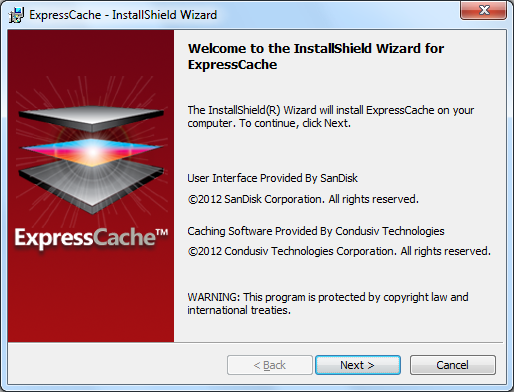
2) Просто устанавливаем программу, после установки раздел сам появится на месте не размеченной области, останется только сделать перезагрузку и пожинать плоду ускорения.
Предлагаем вам осуществить настройку SSD, IRST, EX, других функций а также ремонт компьютеров в Москве по умеренным ценам.
of your page —>
Подлинный файл является одним из компонентов программного обеспечения ExpressCache, разработанного Diskeeper.
ExpressCache.exe — это исполняемый файл (программа) для Windows. Расширение имени файла .exe — это аббревиатура от англ. слова executable — исполнимый. Необходимо запускать исполняемые файлы от проверенных производителей программ, потому что исполняемые файлы могут потенциально изменить настройки компьютера или нанести вред вашему компьютеру. Бесплатный форум с информацией о файлах может помочь вам разобраться является ли ExpressCache.exe вирусом, трояном, программой-шпионом, рекламой, которую вы можете удалить, или файл принадлежит системе Windows или приложению, которому можно доверять.
Вот так, вы сможете исправить ошибки, связанные с ExpressCache.exe
- Используйте программу Настройщик Windows, чтобы найти причину проблем, в том числе и медленной работы компьютера.
- Обновите программу ExpressCache Service. Обновление можно найти на сайте производителя (ссылка приведена ниже).
- В следующих пунктах предоставлено описание работы ExpressCache.exe.
Информация о файле ExpressCache.exe
Описание: ExpressCache.exe не является необходимым для Windows. ExpressCache.exe находится в подпапках «C:Program Files». Известны следующие размеры файла для Windows 10/8/7/XP 79,664 байт (65% всех случаев), 102,224 байт, 828,656 байт, 107,792 байт или 107,944 байт. 
Процесс можно удалить, используя панель инструментов ДобавитьУдалить программу. Приложение не видно пользователям. Это файл, подписанный Verisign. Поставлена цифровая подпись. Это не системный процесс Windows. Поэтому технический рейтинг надежности 11% опасности.
Если у вас есть какие-либо проблемы с ExpressCache.exe, Вы можете удалить программное обеспечение ExpressCache, используя функцию «Установка и удаление программ» в Панели управления Windows, получить помощь от поставщика программного обеспечения Diskeeper или обновить программу до последней версии.
Важно: Некоторые вредоносные программы маскируют себя как ExpressCache.exe, особенно, если они расположены в каталоге c:windows или c:windowssystem32. Таким образом, вы должны проверить файл ExpressCache.exe на вашем ПК, чтобы убедиться, что это угроза. Мы рекомендуем Security Task Manager для проверки безопасности вашего компьютера.
Комментарий пользователя
Лучшие практики для исправления проблем с ExpressCache
Аккуратный и опрятный компьютер — это главное требование для избежания проблем с ExpressCache. Для этого требуется регулярная проверка компьютера на вирусы, очистка жесткого диска, используя cleanmgr и sfc /scannow, удаление программ, которые больше не нужны, проверка программ, которые запускаются при старте Windows (используя msconfig) и активация Автоматическое обновление Windows. Всегда помните о создании периодических бэкапов, или в крайнем случае о создании точек восстановления.
Если у вас актуальные проблемы, попробуйте вспомнить, что вы делали в последнее время, или последнюю программу, которую вы устанавливали перед тем, как появилась впервые проблема. Используйте команду resmon, чтобы определить процесс, который вызывает проблемы. Даже если у вас серьезные проблемы с компьютером, прежде чем переустанавливать Windows, лучше попробуйте восстановить целостность установки ОС или для Windows 8 и более поздних версий Windows выполнить команду DISM.exe /Online /Cleanup-image /Restorehealth. Это позволит восстановить операционную систему без потери данных.
Следующие программы могут вам помочь для анализа процесса ExpressCache.exe на вашем компьютере: Security Task Manager отображает все запущенные задания Windows, включая встроенные скрытые процессы, такие как мониторинг клавиатуры и браузера или записей автозагрузки. Уникальная оценка рисков безопасности указывает на вероятность процесса быть потенциально опасным — шпионской программой, вирусом или трояном. Malwarebytes Anti-Malware определяет и удаляет бездействующие программы-шпионы, рекламное ПО, трояны, кейлоггеры, вредоносные программы и трекеры с вашего жесткого диска.
ExpressCache сканер

Security Task Manager показывает все запущенные сервисы Windows, включая внедренные скрытые приложения (например, мониторинг клавиатуры или браузера, авто вход). Уникальный рейтинг надежности указывает на вероятность того, что процесс потенциально может быть вредоносной программой-шпионом, кейлоггером или трояном.
Бесплатный aнтивирус находит и удаляет неактивные программы-шпионы, рекламу, трояны, кейлоггеры, вредоносные и следящие программы с вашего жесткого диска. Идеальное дополнение к Security Task Manager.
Reimage бесплатное сканирование, очистка, восстановление и оптимизация вашей системы.